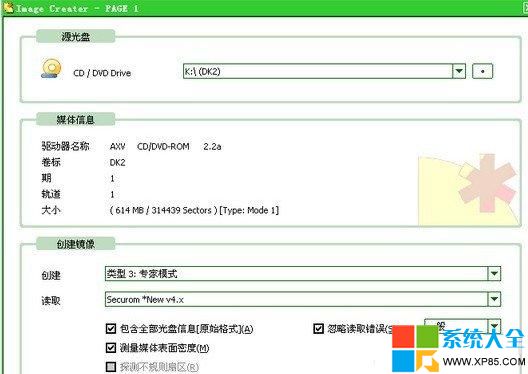
.iso 是光碟映像檔 (ISO 9660 標準),完整保存光碟資料結構,常見於作業系統安裝檔、大型遊戲、軟體分發。開啟方式主要有三種。
方法一:虛擬光碟機軟體 (適用 Win7/8/10/11)
模擬一個光碟機,掛載 .iso 如同插入實體光碟。常用工具:
- DAEMON Tools Lite (免費版含廣告)
- Virtual CloneDrive (輕量無廣告)
- WinCDEmu (開源、右鍵掛載超方便)
- UltraISO (付費、功能最全、可編輯/製作/寫入 USB)
操作:安裝軟體 → 右鍵 .iso → 選擇「掛載」/「Mount」 → 我的電腦出現新光碟機 → 進入安裝/瀏覽。
方法二:解壓縮軟體直接讀取 (不需掛載)
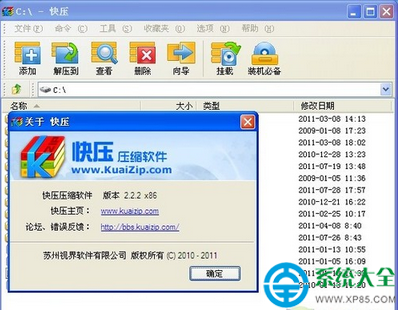
- WinRAR / 7-Zip / Bandizip:右鍵 .iso → 「解壓縮到當前資料夾」或「開啟壓縮檔」→ 直接瀏覽/複製檔案。
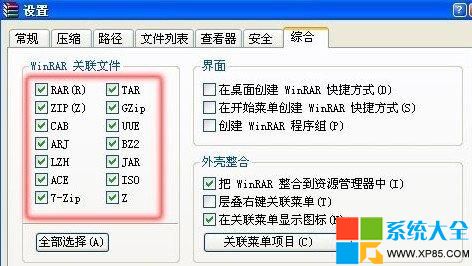
- 注意:WinRAR 預設關聯 .iso 可能導致雙擊行為異常,建議在設定→整合→取消勾選 ISO,改用虛擬光碟機掛載。
方法三:Windows 10 / 11 內建掛載 (無需安裝任何軟體)
雙擊 .iso 或右鍵 → 「掛載」即可,系統自動建立虛擬光碟機。這是最簡單、最乾淨的方式。
燒錄實體光碟 (備份/舊電腦安裝)
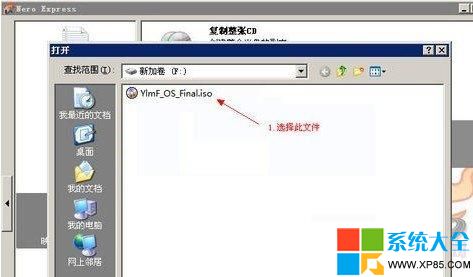
右鍵 .iso → 「燒錄磁碟映像」 (Windows 內建) 或用 UltraISO/ImgBurn 燒錄至 DVD/USB。
依據系統版本與習慣選擇,Win10/11 內建掛載首選,舊系統裝虛擬光碟機。