新路由器出廠預設密碼多為「admin」,安全性極低。本文教你如何登入管理介面修改登入密碼、設定無線網路加密,保護家庭網路安全。
登入管理介面
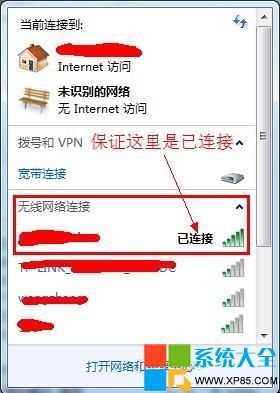
- 確認電腦已連接路由器(有線或無線),工作列網路圖示顯示已連線。
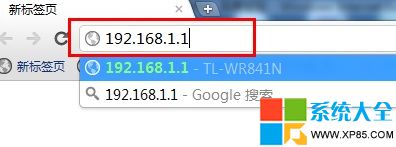
- 開啟瀏覽器,網址列輸入
192.168.1.1(以機身標籤標示為準)。
- 輸入預設帳號/密碼(通常皆為
admin)登入。
修改管理員密碼
登入後尋找「系統工具」→「修改登入密碼」或「管理員設定」,輸入舊密碼與新密碼並確認,建議使用英數混合 8 碼以上。
設定無線網路(Wi-Fi)密碼
- 進入「無線設定」→「基本設定」:設定 SSID(網路名稱)、選擇頻道、啟用無線功能。
- 進入「無線安全性設定」:選擇 WPA-PSK/WPA2-PSK 加密方式,設定強韌密碼(建議 12 碼以上英數符號混合)。
- 儲存設定,路由器可能會重啟,之後所有裝置需重新輸入新密碼連線。
定期更換管理密碼與 Wi-Fi 密碼,能有效防止蹭網與隱私洩漏。