痛點:直接複製亂碼,純文字粘貼丟失結構
從網頁複製表格到 Word 時,直接粘貼會帶入大量垃圾標籤、樣式;用「選擇性粘貼 → 純文字」又會丟失表格結構,導致數據變成一堆雜亂文字,排版極其麻煩。
解決方案:兩步走 —— 純文字粘貼 → 文字轉表格
利用 Word 內建功能,先以無格式文字粘貼,再用「文字轉換成表格」按分隔符重組,即可獲得乾淨、結構完整的表格。
實操步驟(以學生成績表為例)
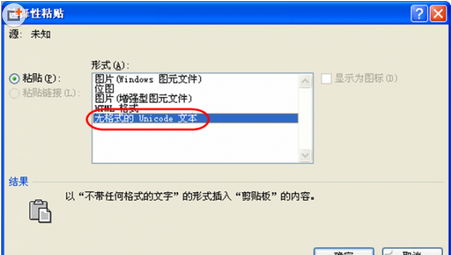
- 選擇性粘貼為純文字: 複製網頁表格 → Word 中右鍵「選擇性粘貼」→ 選「無格式文字(文字)」。調整段落格式,確保欄位間以 製表符 分隔。
- 選中需轉換的文字區塊: 滑鼠拖選所有目標行。
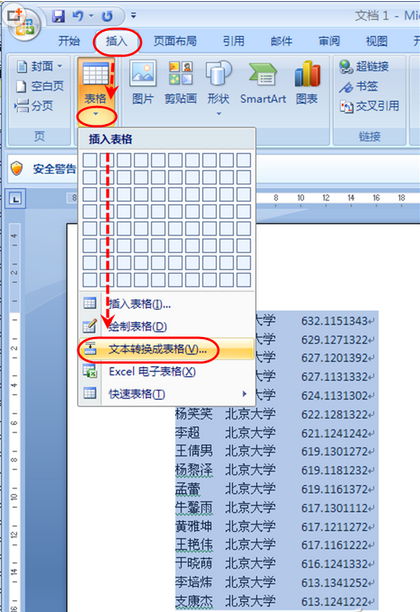
- 執行「文字轉換成表格」: 功能區 →「插入」→「表格」→「文字轉換成表格」。
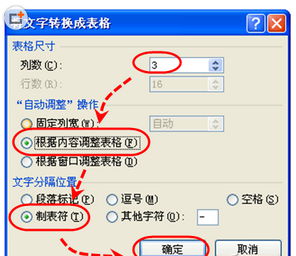
- 關鍵設定:
- 欄數:依實際欄位數設定(或選「自動」)。
- 自動調整行為:選「根據內容調整表格」。
- 文字分隔位置:務必選「製表符」(因純文字粘貼預設以 Tab 鍵分欄)。
- 點「確定」,瞬間生成結構清晰、無垃圾代碼的標準 Word 表格。
此法適用於任何網頁表格,無需外掛、無需 VBA,純原生操作,高效乾淨。下次遇到複雜網頁表格,請嘗試這套「清清白白」複製法。