Windows XP Windows 7 Windows 2003 Windows Vista Windows 綜合教學 Linux 系統教學
Windows 10 Windows 8 Windows 2008 Windows NT Windows Server 電腦軟體教學
您现在的位置: Windows教程網 >> Windows教程 >  >> 電腦軟體教學 >> 電腦軟體介紹

PPT 數據視覺化 4 大絕招:時間軸、圖示、表格、創意形狀讓數據一目瞭然

編輯:電腦軟體介紹

預算表、KPI 數據堆砌在 PPT 令人頭大。大腦處理圖形比數字快得多,善用 4 種視覺化手法讓數據瞬間可讀。

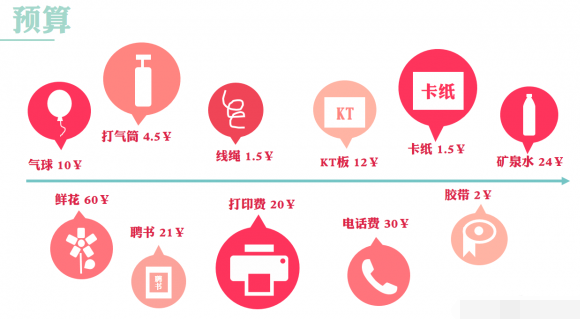
1. 時間軸串聯多項目

利用 16:9 橫向版面,中央拉長時間軸,項目交錯排版爭取文字空間,適合項目多的 Roadmap 型簡報。
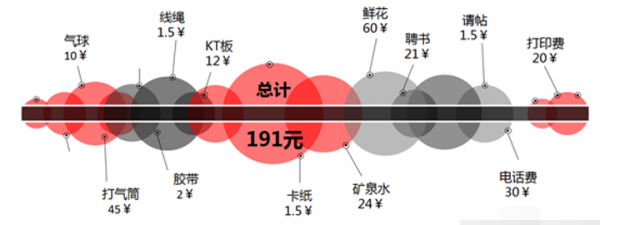
時間軸範例

2. 圖示替代文字傳達項目

適配圖示+項目名,圖文並茂易讀、省空間、演講時簡報更簡潔。

圖示化範例

3. 豐富表格形式避免長軸疲勞

項目少的 KPI/AAR 用設計感表格,搭配圖示+數字角標,視覺聚焦數值,減輕疲勞感。
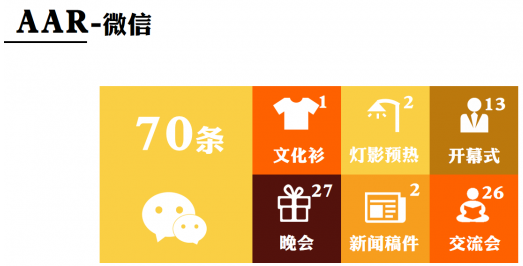
創意表格範例

4. 內建形狀創意排版

八邊形鏈條、圓點連線、箭頭連接等現成形狀組合,數字與圖示雙色區分,免畫圖省時,適合項目少、需填補留白、營造輕鬆閱讀氛圍。
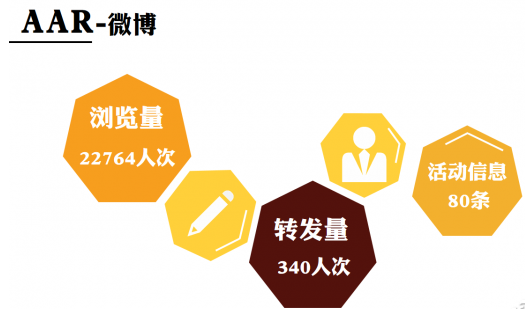
創意形狀排版範例

進階原則

  • 多圖風格統一:調明度/色調協調異源圖片。
  • 大圖放總體,小圖放細節。
  • 文藝玩留白,雜誌風玩字體。
  • 大圖留白是天然版面:直接排字、換字色勝過加色塊。
  • 文字再多不怕:分欄、文字環繞、圖左文右。
  • 閱讀類 PPT 字號以看清為準。

多模仿雜誌版式,屬於您的視覺化語言自然形成。

Copyright © Windows教程網 All Rights Reserved