問題現象
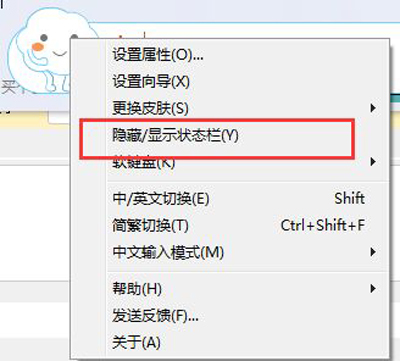
必應輸入法 (Microsoft Pinyin / Bopomofo) 狀態列 (語言列/輸入法指示器) 消失,無法切換輸入模式、開啟軟鍵盤、調出設定選單。
解決方案:依作業系統版本操作
Windows XP / 7
- 在工作列通知區域 (系統匣) 找到輸入法圖示 (通常為「中/英」或鍵盤圖示)。
- **右鍵點擊**該圖示 → 選單中選擇 「工作列中的其他圖示」 / 「自訂通知圖示」。
3. 在彈出的視窗中,將「Microsoft 輸入法」/「中文 (傳統) - Microsoft 注音」等項目設為 「顯示圖示和通知」 或 「僅顯示圖示」。
4. 點選「確定」,語言列/狀態列即會出現在工作列右側。
Windows 8 / 8.1 / 10 / 11
Win8 起預設隱傳統語言列,改用現代輸入法切換器 (Win+Space)。若需傳統語言列:
- 開啟 設定 (Win+I) → 時間與語言 → 語言 (Win10/11) 或 控制台 → 時鐘、語言和地區 → 語言 → 進階設定 (Win8/控制台)。
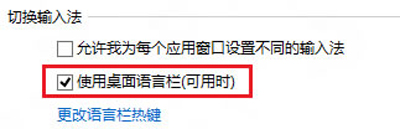
- 勾選 「使用桌面語言列」 (Use the desktop language bar when it's available)。
- 點選「儲存」/「確定」。
- 語言列將出現在工作列右側 (或桌面浮動)。
- 後續步驟同 Win7:右鍵語言列上的輸入法圖示 → 「工作列中的其他圖示」 → 設為顯示。
快速鍵盤切換 (無需語言列)
- Win+Space:循環切換輸入法 (Win8+)。
- Left Alt+Shift:切換輸入語言 (傳統熱鍵,需在「進階按鍵設定」啟用)。
- Ctrl+Shift:切換輸入法編輯器 (IME) 模式 (中/英/標點)。
若上述方法無效
- 重新註冊輸入法框架:以管理員身分執行 PowerShell:
Get-AppXPackage -Name "MicrosoftWindows.Client.LanguageExperience" | Foreach {Add-AppxPackage -DisableDevelopmentMode -Register "$($_.InstallLocation)\AppXManifest.xml"}
- 或在「設定」→「應用程式」→「已安裝的應用程式」→ 搜尋「中文 (傳統/簡體) 語言包」 → 選項 → 「修復」/「重設」。
- 檢查群組原則:
gpedit.msc → 使用者設定 → 系統管理範本 → Windows 元件 → 文字輸入 → 「關閉語言列」應為「未設定」。