購買電腦時,推銷人員常滔滔不絕地介紹配置參數,但許多用戶卻不知如何自行查看電腦實際配置。其實,掌握幾個簡單方法,就能輕鬆掌握電腦「底細」。以下介紹三種實用查看方式:
右鍵點擊「我的電腦」選擇「屬性」,在「硬體」分頁中點擊「設備管理器」,即可查看處理器、顯示卡、磁碟機等硬體清單。需注意:此處顯示的配置資訊可被特殊軟體修改,部分不良商家會將翻新或劣質零件偽裝成高端配置,二手市場尤為常見,購機時請多加留意。
Windows 內建多種系統資訊檢視管道:
cmd,再輸入 systeminfo 即可顯示詳細系統資料dxdiag 可查看聲音、顯示、輸入裝置等多媒體相關資訊對於追求直觀、全面資訊的用戶,第三方工具是最佳選擇。以「驅動人生」為例,這款裝機必備軟體不僅能詳細顯示硬體型號、製造日期、溫度等參數,還整合了硬體檢測、裝機推薦、溫度監控等實用功能。
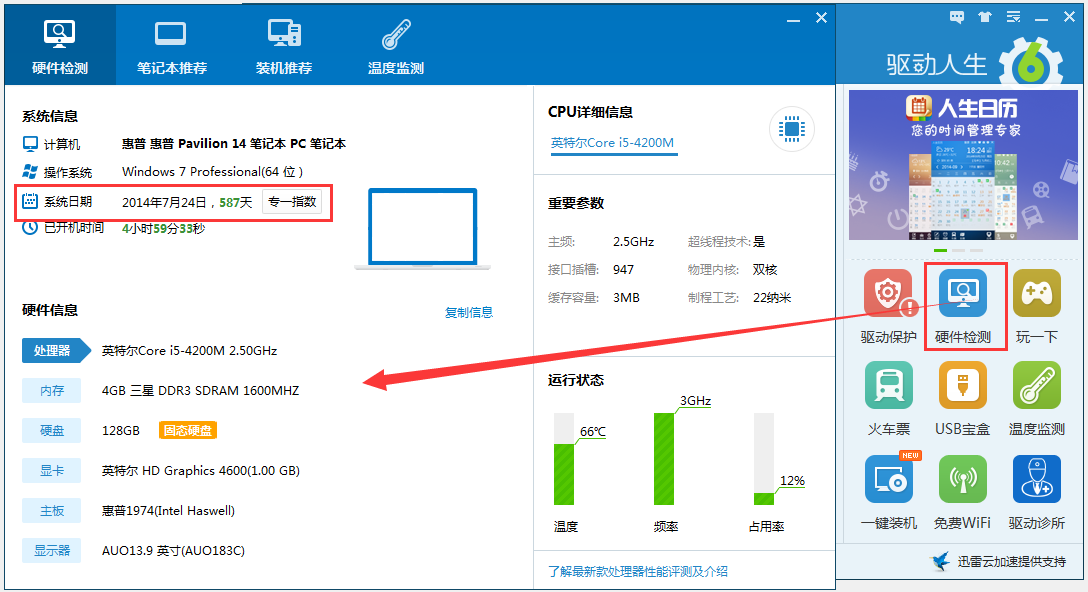
安裝後開啟主介面,點擊右下角「硬體檢測」即可獲取完整硬體報表,連系統安裝日期、使用參數一目了然。
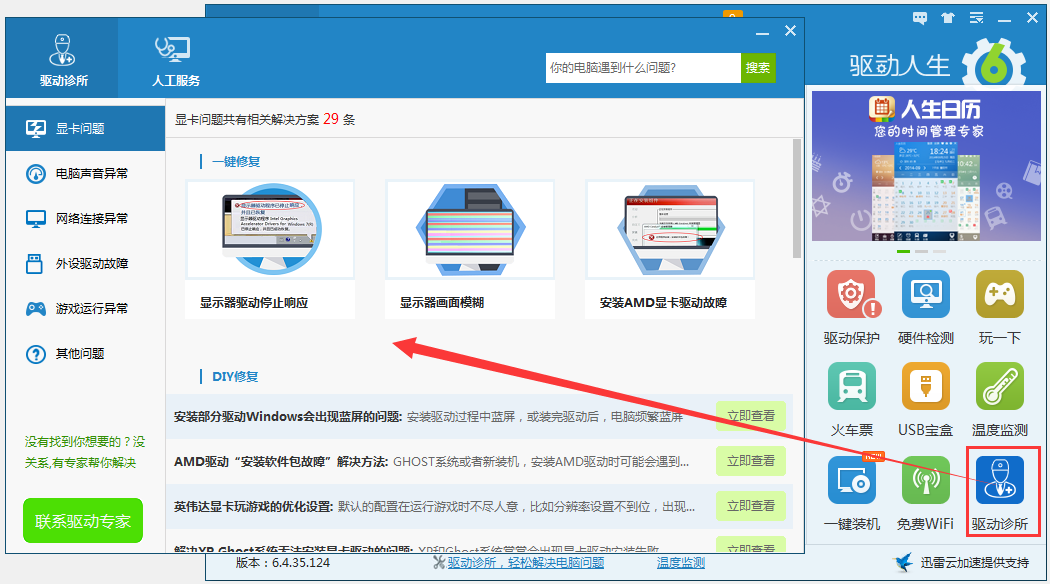
驅動人生另一大亮點是「驅動診所」功能。主介面右下角點擊該工具,即可查閱常見電腦故障解決方案、驅動異常判斷方法。若自行排查無效,左下角「聯繫驅動專家」入口提供一對一專家支援服務,讓疑難雜症迎刃而解。
每年 315 消費者權益日,驅動人生都會推出免費義診活動,為用戶提供專業驅動維護服務。若您是電腦新手,不妨下載驅動人生參加活動,讓專業工具為您的電腦保駕護航!