電腦莫名出現 YY 瀏覽器(常為軟體捆綁安裝),三種徹底卸載法:360 軟體管家一鍵卸載 → 控制面板卸載程式 → 定位安裝目錄運行 uninst.exe。建議組合使用確保無殘留。
YY 瀏覽器徹底卸載三法
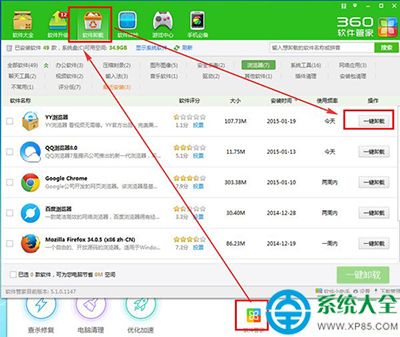
方法一:360 軟體管家(最省心)
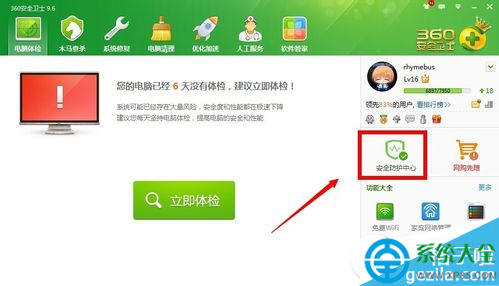
- 打開 360 安全衛士 →「軟體管家」→「軟體卸載」。
- 列表找到 YY 瀏覽器,點擊「一鍵卸載」。

方法二:控制面板標準卸載
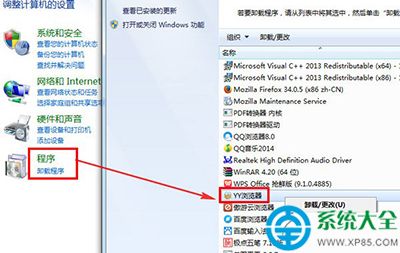
- 「控制面板」→「程式和功能」/「卸載程式」。
- 右鍵 YY 瀏覽器 →「卸載/更改」→ 跟隨向導完成。
方法三:安裝目錄強力卸載(前兩法失效時)
- 桌面/開始菜單右鍵 YY 瀏覽器圖標 →「屬性」→「打開文件位置」。
- 在安裝目錄找到
uninst.exe,雙擊運行。
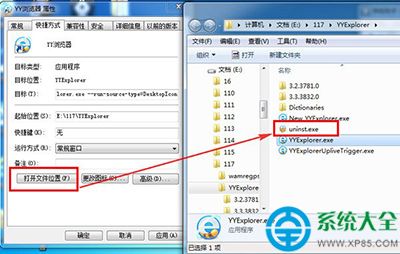
- 勾選「同時刪除個人用戶配置和收藏」→「卸載 YY 瀏覽器」。
三法任一均可徹底移除,建議卸載後用 360/CCleaner 掃描清理註冊表殘留鍵值。