辦公時常需插入螢幕截圖或網頁圖片,其實 Office 套裝軟體(Word、Excel、PPT 2010 以上版本)早就內建強大的截圖功能,完全不需要額外安裝第三方工具。
一鍵插入開啟視窗截圖
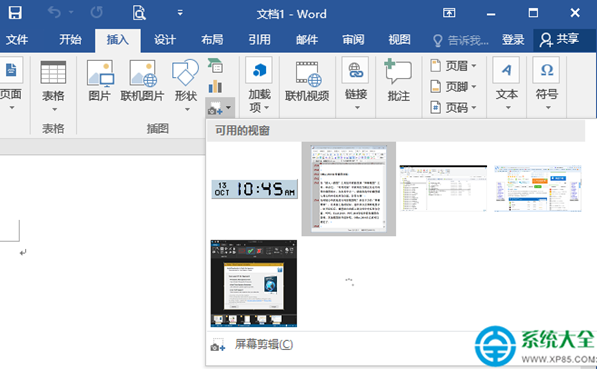
Office 會自動記錄所有正在執行的程式視窗畫面,無需手動截圖:
- 切換到「插入」索引標籤,點選「圖片」群組中的「螢幕截圖」。
- 在「可用視窗」列表中,直接點選欲插入的視窗縮圖。
- 截圖即會自動插入游標所在位置,極為便捷。
自由區域截圖與編輯
若需截取任意區域並進一步編輯:
- 同樣在「螢幕截圖」選單中,選擇最下方的「螢幕剪輯」。
- 滑鼠拖曳選取螢幕任意區域,鬆開後截圖自動插入文件。
- 透過「格式」索引標籤可進行裁剪、調整亮度、加邊框等進階編輯。
Word、Excel、PPT 皆支援此功能,善用內建工具即可大幅提升辦公效率。