鬥魚 TV 直播伴侶 (OBS 整合版) 完整操作指南
鬥魚直播伴侶是鬥魚官方基於 OBS Studio 深度客製化的直播推流工具,整合鬥魚專屬功能(彈幕助手、禮物特效、遊戲自動識別)。本文涵蓋登入、設定、場景佈局、開播全流程。
一、登入鬥魚直播伴侶
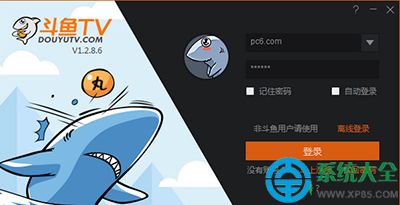
- 僅支援鬥魚帳號登入(手機號/郵箱/ID)
- 第三方帳號 (QQ/微博/微信) 需先在 鬥魚官網修改密碼 設定獨立密碼後方可登入
- 帳號欄填寫鬥魚暱稱,非登入 ID
二、直播伴侶核心設定
點選介面右下角齒輪圖示進入設定:
1. 快速設定 (新手推薦)
根據上傳頻寬自動配置編碼參數:
| 上傳速度 | 建議模式 | 解析度/幀率 | 影片位元率 |
|---|
| ≥ 2 Mbps | 高畫質 | 1920×1080 / 60fps | 3000-4000 Kbps |
| 1.2-1.9 Mbps | 標準畫質 | 1280×720 / 30fps | 1500-2000 Kbps |
| 0.9-1.2 Mbps | 流暢畫質 | 854×480 / 30fps | 800-1200 Kbps |
2. 進階設定 (進階用戶)
- 影片:基準/輸出解析度、縮放濾鏡 (Lanczos)、幀率、色彩格式 (NV12/I420)、色彩空間 (709/601)
- 直播:伺服器選擇 (自動/手動選節點)、推流碼管理、錄製路徑/格式 (MP4/FLV/MOV)
- 裝置:攝影機/麥克風/桌面音訊裝置選擇、音訊監聽模式
三、直播畫面準備:場景與來源佈局
主畫面來源選擇 (介面左下角三大按鈕)
- 選擇遊戲:支援官方白名單遊戲 (LOL、CF、DNF、DOTA2、CS:GO、PUBG、Valorant、原神等 20+ 款),遊戲需進入對戰介面才能被識別
- 截取螢幕:全螢幕捕捉,適合多視窗切換、非白名單遊戲
- 選擇視窗:指定單一視窗捕捉,遊戲需設為「無邊框視窗模式」或「視窗模式」
畫面修飾來源 (右側工具列)
- 插入影片:本地影片檔循環播放 (待機/切換場景用)
- 插入攝影機:臉部框、綠幕抠圖、鏡像翻轉
- 插入文字:跑馬燈、公告、歌詞,支援字型/大小/顏色/陰影/動畫
- 插入圖片:Logo、贊助商圖、裝飾框,支援 PNG 透明通道、GIF 動圖
預覽區操作
- 來源右鍵 → 「全螢幕鋪滿」快速適配畫布
- 按住 Ctrl 拖曳來源可鎖定比例縮放
- 來源清單拖曳調整圖層順序 (上層遮蓋下層)
- 眼睛圖示切換來源顯示/隱藏,鎖圖示防止誤移動
四、開播三步驟
- 進入直播間:點選介面右上角「進入直播間」按鈕,瀏覽器開啟鬥魚個人直播間頁面,點選「開啟直播間」
- 開始推流:回到直播伴侶,點選右下角「開始直播」按鈕,等待「已連線」狀態指示燈亮綠燈
- 開啟彈幕助手:點選「開啟彈幕助手」,獨立視窗顯示即時彈幕,支援:
- 右鍵設定:字型/大小/顏色/透明度/滾動速度/過濾關鍵字
- 鎖定視窗:防止遊戲中誤點選
- 拉伸縮放:調整彈幕區域大小
五、常見問題與優化技巧
| 問題 | 原因 | 解決方案 |
|---|
| 畫面卡頓/掉幀 | 上傳頻寬不足/編碼器過載 | 降低位元率、改用 NVENC/QuickSync 硬體編碼、關閉遊戲垂直同步 |
| 遊戲無法識別 | 遊戲非白名單/未進入對戰/反作弊阻擋 | 改用「截取螢幕」或「選擇視窗」、遊戲設為無邊框視窗 |
| 聲音無法輸出 | 裝置選擇錯誤/獨佔模式衝突 | 設定 → 裝置 → 正確選擇麥克風/桌面音訊、取消獨佔模式 |
| 彈幕助手不顯示 | 直播間未開啟/推流未成功 | 確認直播間頁面已開啟、推流狀態為綠燈 |
六、專業主播進階配置建議
- 場景集合:建立「待機」、「單人遊戲」、「雙人連麥」、「戶外直播」等場景,熱鍵快速切換
- 音訊監聽:開啟「監聽並輸出」即時聽到觀眾端聲音,調整增益/壓限/雜訊抑制
- 錄製備份:設定本地錄製 (FLV 格式最穩定),直播意外中斷可補存檔案
- 熱鍵綁定:Ctrl+Shift+S 開始/停止推流、Ctrl+Shift+R 開始/停止錄製、Ctrl+Shift+M 靜音麥克風
掌握「登入 → 設定 → 佈局 → 開播」四階段核心流程,配合上傳頻寬實測參數調整,即可在鬥魚平台穩定輸出高品質直播內容。