新增記憶體模組後出現藍屏,多半是金手指氧化、插槽接觸不良或雙通道相容性問題。請依下列步驟逐一排除:
排查與修復流程
- 斷電清潔:完全關機並拔除電源線(若為筆電請移除電池),觸摸金屬物件釋放靜電。使用無塵布或棉花棒沾取高濃度酒精(90% 以上)輕擦記憶體金手指與顯示卡金手指,必要時同步清潔插槽。此過程中可順便取下主機板電池放電 1 分鐘,清除 BIOS 殘留設定。
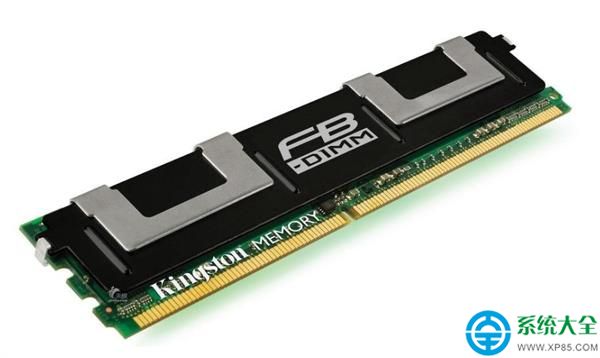
- 單條測試:僅插入一條記憶體開機測試,若正常則換另一條測試。若兩條單獨都正常,嘗試交換插槽位置(如插在同色插槽啟用雙通道),觀察是否穩定。
- 檢查相容性:確認新舊記憶體頻率、時序、電壓一致;若主機板支援 XMP,嘗試在 BIOS 關閉 XMP 以預設時序運行。
總結
絕大多數加裝記憶體後藍屏屬於硬體接觸或相容性問題,依上述流程清潔、單測、換槽通常能解決。若仍異常,建議以 MemTest86 進行長時間記憶體壓力測試,確認是否為記憶體本身缺陷。