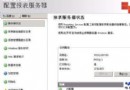
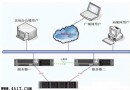
WAP(Wireless Application Protocol)站點需特定MIME類型支持WML/WMLScript/WBMP等無線標記語言。本文演示在IIS上建立獨立WAP站點的完整配置流程,避免污染主站點配置。
在Web根目錄外建立專用目錄(如 D:\WAPSite),確保WAP文件與主站點物理隔離,便於獨立權限控制與備份。
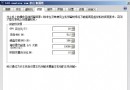
| 關聯擴展名 | MIME類型 | 說明 |
|---|---|---|
| .wml | text/vnd.wap.wml | WML標記語言(無線標記語言) |
| .wmlc | application/vnd.wap.wmlc | 編譯後WML(二進制) |
| .wbmp | image/vnd.wap.wbmp | 無線位圖圖片格式 |
| .wmlsc | application/vnd.wap.wmlscriptc | 編譯後WMLScript |
| .wmls | text/vnd.wap.wmlscript | WML腳本語言 |
| .wsc | application/vnd.wap.wmlscriptc | WMLScript組件(別名) |
添加完成後,MIME映射列表將顯示上述六條記錄,確保瀏覽器/網關正確解析內容類型。
將 .wml、.wmls、.wbmp 等文件複製至站點物理目錄。默認文檔建議設置為 index.wml 或 default.wml。
https://:<端口>/index.wml ,驗證頁面正常渲染、鏈接跳轉、圖片顯示User-Agent 識別設備能力(屏幕尺寸、色深、支持格式),動態輸出差異化WML/XHTML-MP內容Content-Type: text/vnd.wap.wml; charset=utf-8,部分WAP網關要求嚴格字符集聲明| 現象 | 原因 | 解決 |
|---|---|---|
| 手機顯示亂碼/下載提示 | MIME類型缺失/錯誤 | 核對上表六大類型全部添加,字符集聲明UTF-8 |
| 圖片不顯示 | .wbmp MIME缺失或圖片格式非WBMP | 添加image/vnd.wap.wbmp;確認圖片為真WBMP格式(非BMP重命名) |
| 腳本不執行 | .wmls/.wmlsc MIME缺失 | 補全application/vnd.wap.wmlscriptc與text/vnd.wap.wmlscript |
| 主站點受影響 | 未建立獨立站點,直接在主站點添加MIME | 重新規劃:獨立站點+獨立應用程序池+獨立物理目錄 |
WAP雖已被智能機時代的HTML5/App取代,但在物聯網設備、工業手持終端、特定行業舊系統中仍有存量需求。掌握IIS上的WAP部署細節,是兼容舊生態、平滑遷移的關鍵技能之一。