網管修改Administrator密碼後,原本正常運行的自動備份任務突然失效,日志顯示「跳過Backup.bkf,找不到文件夾」。這是典型的任務計劃運行身份與備份數據存儲路徑不匹配導致的權限問題。本文深度剖析故障根因並提供兩種修復方案。
Documents and Settings\Administrator\Local Settings\Application Data\Microsoft\Windows NT\NTBackup\data\beifen(屬於Backup Operators組),修改任務運行身份為SERVER\beifenBackup.bkfNTBackup備份過程會讀取並更新運行帳號配置文件夾下的Backup.bkf索引文件與日志。當任務以beifen身份運行時,程序嘗試訪問Administrator配置文件夾下的Backup.bkf(因任務創建時關聯該路徑),但beifen無權限訪問Administrator私有配置目錄,導致「找不到文件夾」錯誤,備份靜默失敗。
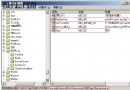
X:\Documents and Settings\Administrator\Local Settings\Application Data\Microsoft\Windows NT\NTBackup\data文件夾 → 「共享和安全」 → 「共享」標簽 → 勾選「共享此文件夾」beifen → 勾選「讀取」與「寫入」權限優點:保留原備份歷史記錄與增量邏輯,無需遷移文件。
Administrator\...\NTBackup\data\Backup.bkf至beifen\...\NTBackup\data\SERVER\beifen及密碼正確優點:徹底切斷對Administrator配置文件的依賴,隔離性更好。
HTTP 協議深度解析:Content-Length、Transfer-Encoding 與 Chunked 傳輸機制
Apache 與 Nginx 啟用 Gzip 壓縮完整教學:減少 70% 傳輸流量
萬全 R520 G6 換主板後開機報警:BIOS 版本與硬體配置不匹配,MULTICFG 指令一鍵修復
防範 ASP Wood Horse (WebShell) 四大核心組件禁用與權限收斂策略
DNS 伺服器安全加固十大鐵律:從轉發器到註冊表 ACL 全棧防護
Windows 環境快速架設 SVN 伺服器:VisualSVN Server 完整圖文教學
Oracle HTTP Server (OHS) 修改監聽埠為 80 (權限提升 .apachectl setuid root)