2006 年中文網域熱潮興起,IE 7.0 即將原生支援。提前在 IIS 6.0 配置中文網域存取,搶佈品牌保護先機。核心在於將中文網域轉為 Punycode (ACE) 編碼填入 IIS 主機標頭。
https://www.cnnic.net.cn/html/Dir/2003/10/29/1112.htm,輸入中文網域選「轉成 punycode」。範例:
動態網域.net → xn--6fR65A27F61K.net
中文網域測試.net → xn--fiQ06L2rDsvScfJi99B.net
Win2003 預設未裝 IIS:控制台 → 新增/移除程式 → Windows 元件 → 應用程式伺服器 → 勾選 ASP.NET(自動勾選 IIS 相關服務) → 插入安裝光碟完成。
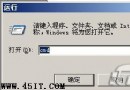
inetmgr) →「網站」右鍵 → 新增 → 網站。主機標頭不支援直接輸入中文,必須填入 Punycode:
xn--6fR65A27F61K.net。xn--fiQ06L2rDsvScfJi99B.net。https://動態網域.net:提醒:別忘在「文件」分頁設定預設文件(如 index.asp),否則會顯示目錄瀏覽或 403/404。
Oracle HTTP Server (OHS) 修改監聽埠為 80 (權限提升 .apachectl setuid root)
Linux 架設 FTP 伺服器基礎入門(一):wu-ftpd 安裝、運作原理與匿名登入
SQL Server 2005 服務啟動即停止?一招解決 VIA 協定衝突
Windows Server 2003/2008 SNMP 服務安裝配置全攻略(含防火牆放行)
Windows Server 2003 遠端存取伺服器 (RRAS) 與 VPN 核心概念
機房監控系統十二大常見故障診斷與解決方案:從電源異常到通信中斷
Apache 利用 IP 別名單一網卡托管多個 SSL 虛擬主機完整實作
System.IO.FileLoadException: AjaxPro.dll 載入失敗「拒絕存取」——McAfee 誤殺深度排查實錄