Windows XP 精簡版(如 Ghost 版、精簡安裝光碟)預設移除 IIS 元件與安裝檔案。本文說明如何透過修改 sysoc.inf、補齊安裝檔、註冊元件,成功在精簡版 XP 上安裝 IIS 5.1。
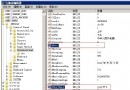
iis2.dll、iis2.inf、iis.dl_、iis.in_ 等),解壓至任意磁碟根目錄(例:D:\iis51\)。c:\Windows\inf\sysoc.inf → 以記事本開啟。[Components] 區段,新增一行:iis=iis2.dll,OcEntry,iis2.inf,,7開啟命令提示字元(Win+R → cmd),執行:
EXPAND D:\iis51\iis.dl_  C:\Windows\system32\setup\iis2.dll
EXPAND D:\iis51\iis.in_  C:\Windows\inf\iis2.inf
若解壓路徑非 D 槽,請自行替換磁碟代號。
D:\iis51\ 即可。為何要取消「允許 IIS 控制密碼」?
預設啟用時,IIS 會自動同步IUSR_機器名帳號密碼與本機帳號資料庫,若該帳號被鎖定或密碼過期,會導致匿名存取失敗(HTTP 401.1)。手動指定密碼並取消自動控制,可避免此類不可預期的服務中斷。
| 現象 | 原因 | 對策 |
|---|---|---|
| 安裝後無法啟動「World Wide Web Publishing Service」 | 缺少相依服務或檔案損毀 | 檢查事件檢視器 → 系統日誌;重新執行步驟 2 展開檔案 |
瀏覽 https://localhost 出現 403/401 | 目錄權限或匿名帳號問題 | 確認網站根目錄 NTFS 權限包含 IUSR_* 讀取權限 |
| ASP 頁面顯示原始碼 | ASP 沒有註冊或被禁用 | IIS 管理員 → Web 服務延伸模組 → 確認「Active Server Pages」為「允許」 |
D:\WebRoot),並在 IIS 管理員中修改「主目錄」指向。