聯想 T168 G5 服務器默認開機後 NumLock 熄滅,導致數字鍵盤無法直接輸入數字。通過 BIOS 設置與註冊表雙重保障,實現開機自檢階段與系統登錄界面 NumLock 自動開啟。
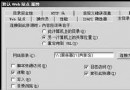
Boot → Boot Settings Configuration效果:POST 自檢階段 NumLock 指示燈點亮,進入引導加載器前已生效。
若 BIOS 已啟用但進入 Windows 登錄界面 NumLock 熄滅,需配置註冊表:
鍵路徑:HKEY_CURRENT_USER\Control Panel\Keyboard
值名稱:InitialKeyboardIndicators
類型:REG_SZ (字符串)
修改值:0 → 2鍵路徑:HKEY_USERS\.DEFAULT\Control Panel\Keyboard
值名稱:InitialKeyboardIndicators
類型:REG_SZ (字符串)
修改值:0 → 2值含義:0 = 關閉,1 = 關閉 (舊兼容),2 = 開啟 NumLock
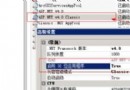
regedit → 回車Keyboard 子鍵)InitialKeyboardIndicators → 數值數據改為 2 → 確定| 現象 | 原因 | 解決 |
|---|---|---|
| 輸入用戶名密碼登錄後 NumLock 熄滅 | 用戶配置文件載入覆蓋默認值 | 登錄後手動點亮 NumLock → 重啟 → 系統記憶用戶偏好 |
| 修改 CURRENT_USER 重啟後恢復 0 | 組策略/腳本重置 / 配置文件漫遊衝突 | 改用 .DEFAULT 鍵值 (影響所有用戶含登錄界面) |
| BIOS 已啟用但進入系統熄滅 | Windows 快速啟動/休眠狀態未重新初始化鍵盤 | 關閉快速啟動 / 完全關機重啟 / 配合註冊表雙重保障 |
本方案同樣適用於其他聯想 ThinkServer/ThinkSystem 系列服務器 (RD/RX/SR 系列) 及通用 PC/工作站。
修改註冊表前務必備份 (文件 → 導出)。生產環境建議通過組策略 (GPO) 下發:用戶配置 → 管理模板 → 系統 → 登錄 → 運行這些程序... (或使用登錄腳本) 實現批量管控。