網管人員無法時刻駐守機房,遠程管理服務器系統成為常態需求。本文分享兩大實戰技巧:定時重啟釋放資源、修改遠程桌面端口強化安全,助您輕鬆掌控異地服務器。
高訪問量服務器隨時間運行,系統資源佔用率飆升,效能下降,重啟可釋放資源恢復效能,但人工現場操作不切實際。
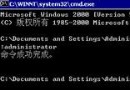
shutdown -r -f -t 10(-r重啟 -f強制關閉程序 -t 10秒倒數),存為 aaa.bat。aaa.bat,命名「定時重啟服務器」,設定「每天」執行,起始時間設為下班後(如18:00)。駭客掃描預設遠程桌面端口(3389)發起暴力破解,修改為非常用端口(如9987)可大幅降低風險。
regedit,定位 HKEY_LOCAL_MACHINE\SYSTEM\CurrentControlSet\Control\Terminal Server\WinStations\RDP-Tcp。PortNumber 鍵值為 9987(十進位)。HKEY_LOCAL_MACHINE\SYSTEM\CurrentControlSet\Control\Terminal Server\WinStations\RDP-Tcp 下的 PortNumber(同上)。遠程桌面連線時輸入 IP:新端口(如 10.176.1.12:9987),不知情駭客無法直接連線,安全性顯著提升。
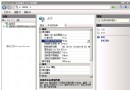
大型局域網環境下,推薦使用 DameWare NT Utilities 4.2 批次掃描管理多台服務器進程。工具可顯示遠程服務器進程清單(PID、CPU時間、記憶體、執行緒數),快速識別異常進程(如長佔CPU、高記憶體、不明來源),一鍵終止可疑病毒/非法進程,極大提升運維效率。
定時重啟保障效能,端口修改強化防禦,輔以專業工具深度管理進程,三管齊下構建高效安全的遠程運維體系。服務器管理經驗需持續累積,期待同好共同探討更多實戰秘籍。