雲服務器/VPS 新增數據盤後,Windows 不會自動掛載,需手動通過「磁碟管理」完成初始化、分區、格式化、賦予磁碟機代號。本文提供全流程截圖操作指引,零基礎可上手。
操作流程 (7 步完成)
- 打開磁碟管理
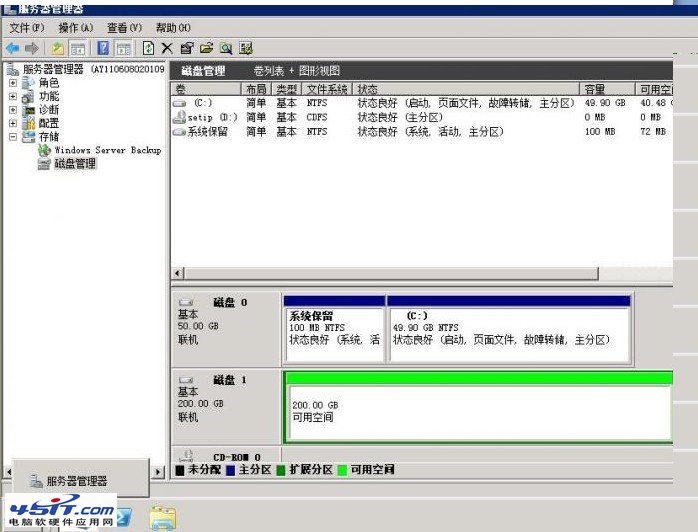
「伺服器管理器」→「儲存體」→「磁碟管理」
- 識別新磁碟
列表底部出現「未配置」、「離線」狀態磁碟 (如磁碟 1),右鍵選「聯機」。
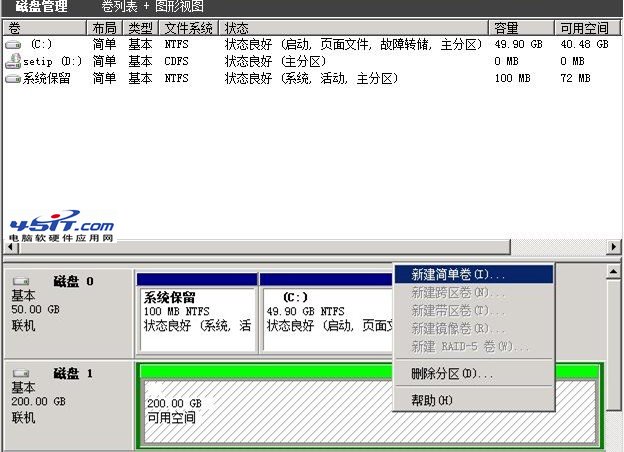
- 新建簡單卷
未配置空間右鍵 → 「新建簡單卷」
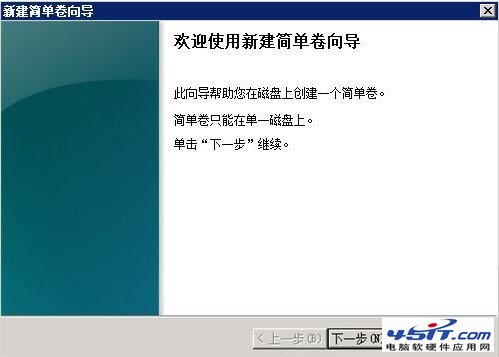
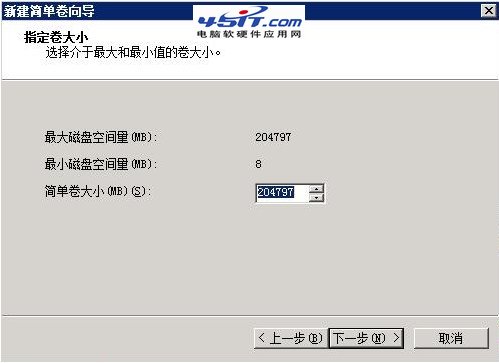
- 指定卷大小
預設使用全部剩餘空間,或按需分多區 (如 100GB + 剩餘)。
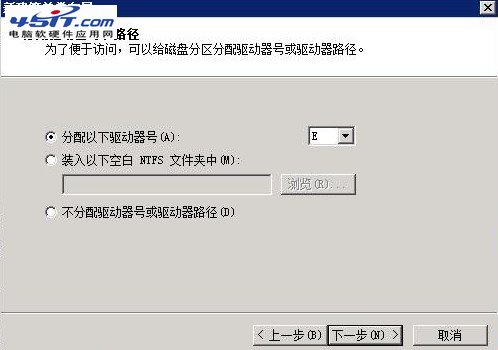
- 分配磁碟機代號
按字母順序自動分配 (如 E:),可手動指定。
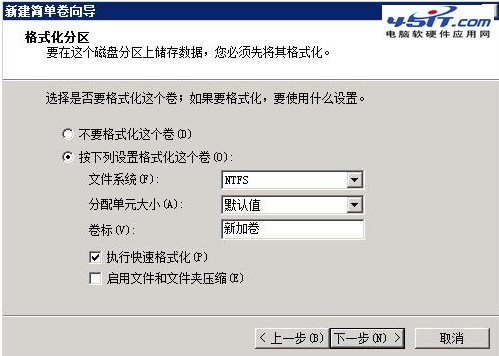
- 格式化分區
檔案系統:NTFS (支援 >2TB、權限、壓縮、加密)
分配單元大小:預設 (4KB)
卷標:建議填寫業務標識 (如 DATA、BACKUP、WWW)
勾選「執行快速格式化」
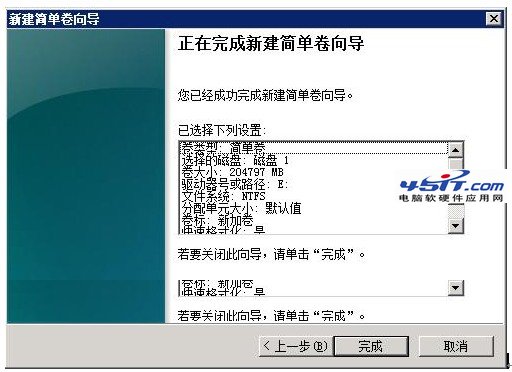
- 完成向導
點選「完成」,系統自動格式化、掛載,幾秒後磁碟顯示「健康 (基本資料分區)」。
進階場景
- GPT 分區 (>2TB):** 新磁碟右鍵選「轉換為 GPT 磁碟」再建卷,支援 256TB 單分區。
- 動態磁碟 / 儲存空間:** 多盤組 RAID/鏡像/簡單卷,右鍵磁碟選「轉換為動態磁碟」或「新增儲存池」。
- 掛載至空資料夾 (無磁碟機代號):** 步驟 5 選「掛載在下列空資料夾中」,輸入
C:\Data\Disk2,適用路徑固定、避免代號衝突場景。
驗證與權限
- 檔案總管 → 此電腦 → 確認新磁碟機出現。
- 右鍵磁碟機 → 屬性 → 安全 → 編輯 → 添加服務賬號 (如
IIS_IUSRS, NETWORK SERVICE) 賦予「讀取/寫入/修改」權限。
- 啟用磁碟配額 (屬性 → 配額) 限制單用戶佔用,防止寫滿影響系統盤。
按圖索驥 5 分鐘完成數據盤掛載,業務目錄直接轉移至新盤,釋放系統盤壓力。