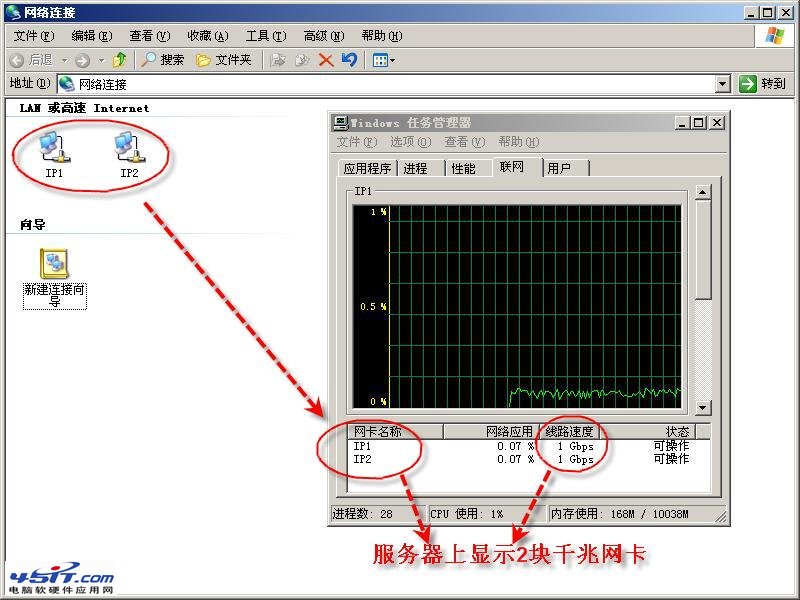
前提:伺服器雙網卡型號、韌體、驅動完全一致;核心交換機支援 LACP (802.3ad) 或靜態聚合。
channel-group 1 mode active (LACP) 或 mode on (靜態)。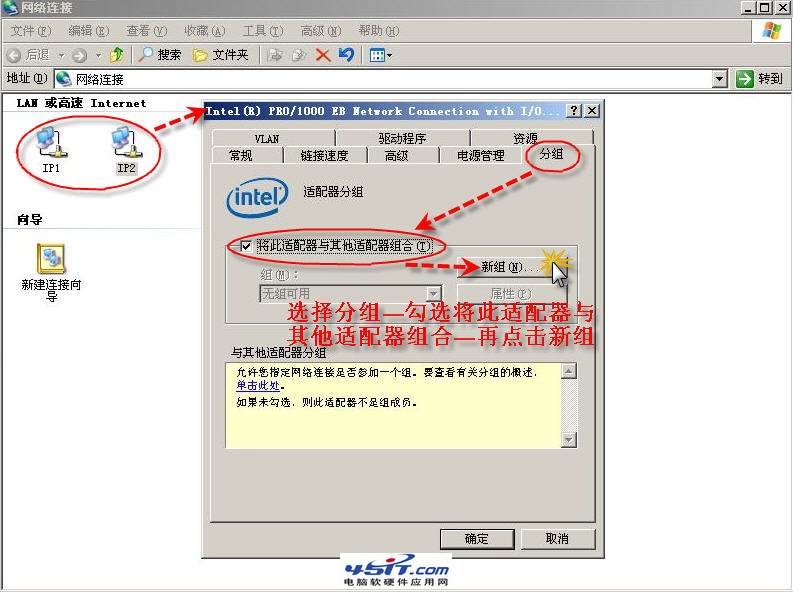
Team_2GbE,勾選兩張物理網卡。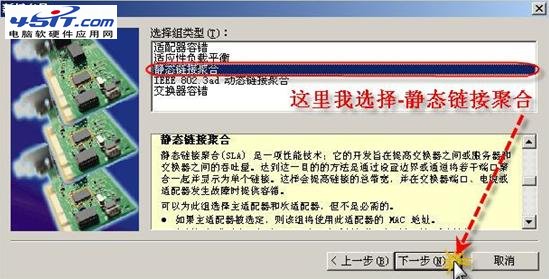
| 模式 | 交換機需求 | 適用場景 | 頻寬疊加 |
|---|---|---|---|
| Switch Independent (獨立交換機) | 無需支援 | 單交換機、不支援 LACP、快速部署 | 僅發送端負載均衡,接收端單埠 |
| Static Teaming (靜態聚合) | 需配置 channel-group mode on | 舊式交換機、不支援 LACP 協商 | 雙向疊加,但無連線狀態檢測 |
| LACP (802.3ad 動態) | 需配置 channel-group mode active/passive | 現代數據中心交換機、生產環境推薦 | 雙向疊加+鏈路健康檢測+自動故障切換 |
建議:生產環境優先選 LACP,交換機雙端配置 active,確保協商成功。
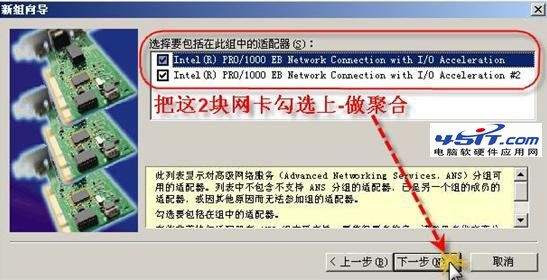
interface range GigabitEthernet1/0/1 - 2
 description Server_Team_2GbE
 channel-group 1 mode active
 spanning-tree portfast
!
interface Port-channel1
 description Server_Uplink_2GbE
 switchport mode trunk
 switchport trunk allowed vlan 10,20,100
 spanning-tree portfast trunk
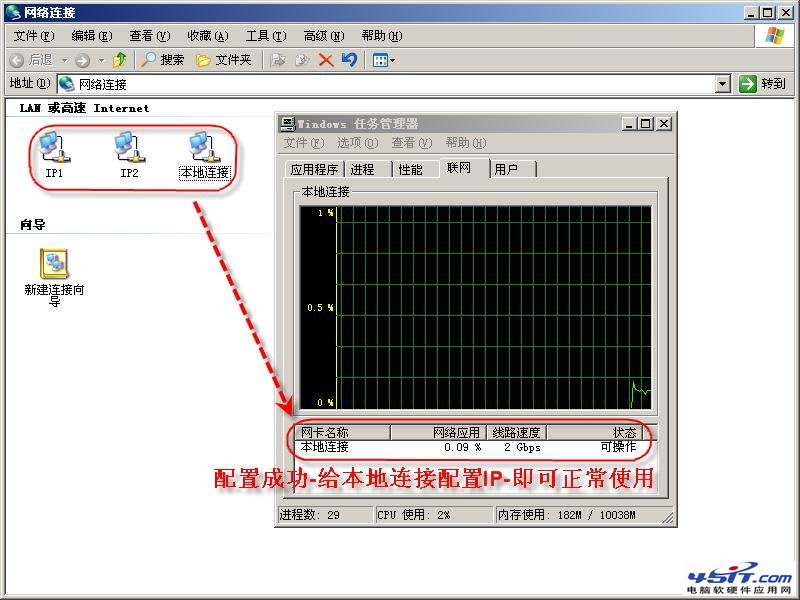
# Windows Get-NetLbfoTeam Get-NetLbfoTeamMember Get-NetLbfoTeamNic # 實測雙向吞吐 iperf3 -c-P 4 -t 30 # 多並發測試
端口聚合不是銀彈,但對「高併發 Web、虛擬化主機、備份存儲網路」是低成本高收益的升級。核心三要素:同型號雙網卡 + 交換機 LACP + Dynamic 負載均衡。配置完成後,務必用 iperf3 -P 8 多並發驗證雙向吞吐,納入上架驗收 SOP。
Exchange 2007 核心術語完整對照表 (中英對照)
LNMP 環境下禁止 Nginx 特定目錄執行 PHP 腳本的配置方法
網域控制站啟動錯誤 0xc00002e1「目錄服務無法啟動」:從完整性檢查到損毀修復的標準化救援流程
解決 Windows Server 2003 域控制器缺少 SYSVOL 與 NETLOGON 共享完整指南
IIS 啟動失敗全景排查:IWAM/IUSR 密碼同步、MSDTC 修復、COM+ 重註冊實戰手冊
Windows Server 2008 IIS 部署 WCF 報錯:無法從 System.ServiceModel 載入 HttpModule - aspnet_regiis 修復