| 層級 | 術語 | 說明 |
|---|---|---|
| 物理層 | Physical Volume (PV) | 實體硬碟或分區(如 /dev/sda2),經 pvcreate 初始化 |
| 物理層 | Physical Extent (PE) | PV 內最小儲存單元(預設 4 MB),分配給 LV |
| 邏輯層 | Volume Group (VG) | 由一或多個 PV 組成的儲存池(如 ubuntu-vg) |
| 邏輯層 | Logical Volume (LV) | 從 VG 切割的虛擬分區(如 /dev/ubuntu-vg/root),可線上縮擴 |
| 檔案系統 | ext4 / xfs / btrfs… | 格式化於 LV 之上,核心視同一般區塊裝置 |
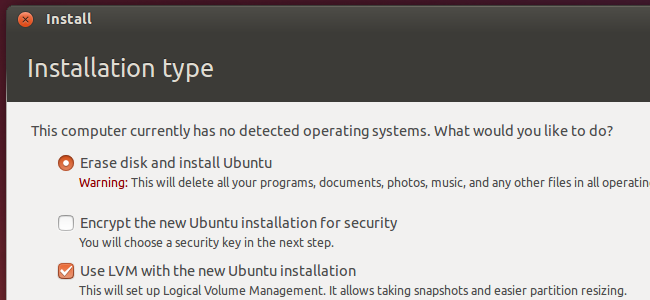
桌面用戶若不需頻繁調整分區,預設不勾選 LVM 亦無妨;伺服器/開發機強烈建議啟用。
# 安裝
sudo apt update && sudo apt install system-config-lvm
# 啟動
sudo system-config-lvm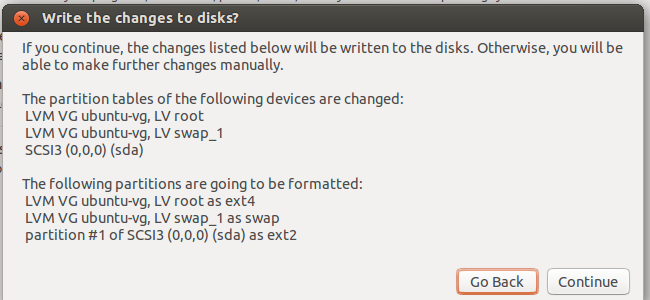
ubuntu-vg。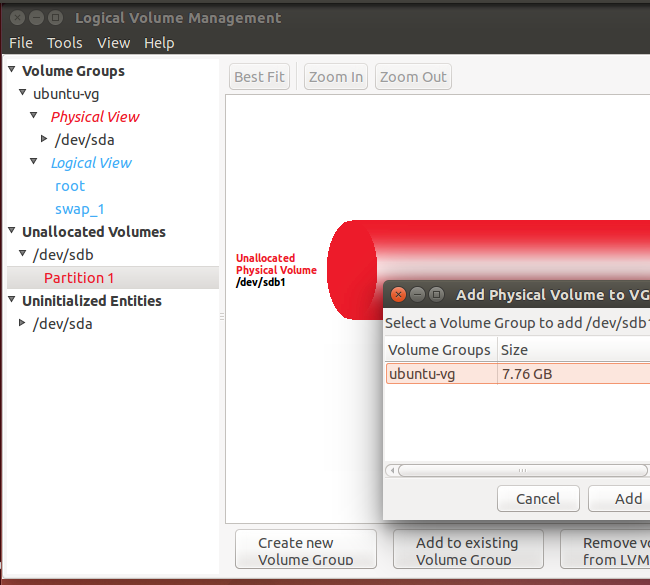
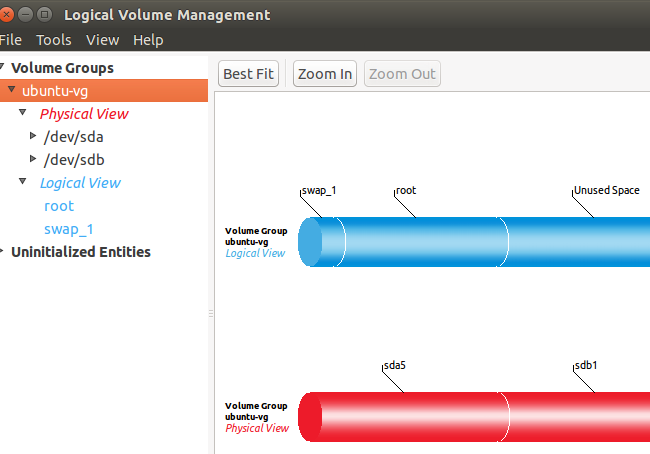
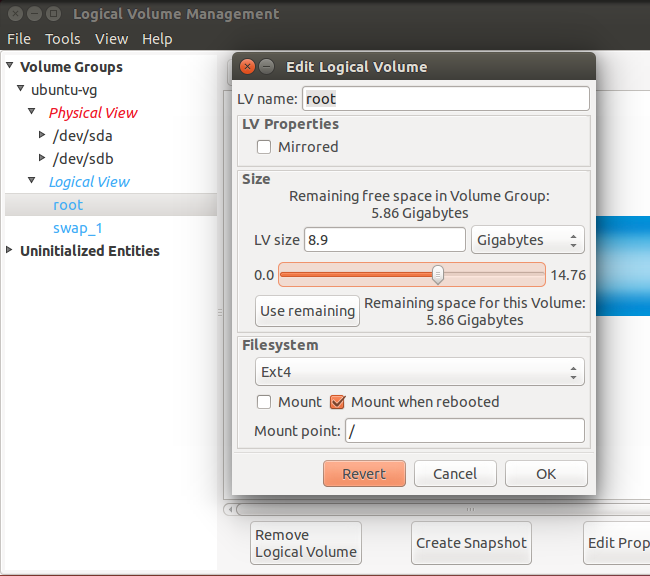
# 查看
pvs / vgs / lvs
pvdisplay / vgdisplay / lvdisplay

# 建立
pvcreate /dev/sdb
vgcreate data-vg /dev/sdb
lvcreate -n lv_backup -L 100G data-vg

# 擴展 LV + 檔案系統 (ext4)
lvextend -L +50G /dev/data-vg/lv_backup
resize2fs /dev/data-vg/lv_backup

# 縮減 LV (需先卸載、檢查檔案系統)
umount /mnt/backup
e2fsck -f /dev/data-vg/lv_backup
resize2fs /dev/data-vg/lv_backup 50G
lvreduce -L 50G /dev/data-vg/lv_backup

# 快照
lvcreate -s -n snap_root -L 10G /dev/ubuntu-vg/root
mount /dev/ubuntu-vg/snap_root /mnt/snap   # 唯讀備份
lvremove /dev/ubuntu-vg/snap_root # 用畢移除Ubuntu 內建 磁碟工具(Palimpsest)可識別 LVM 分區,支援格式化、掛載選項、SMART 健康檢查,但不支援 VG/LV 建立、擴展、快照,需搭配 system-config-lvm 或命令列。
善用 LVM 彈性儲存架構,配合圖形工具降低操作門檻,即可在 Ubuntu 系統上實現線上分區調整、跨磁碟空間合併與即時快照備份,大幅提升儲存管理效率。