本文記錄在 CentOS/RHEL 環境下,以普通用戶 boss 安裝 JDK 1.6 與 Tomcat 7 的完整步驟,涵蓋用戶創建、解壓授權、環境變量配置、端口修改、應用發布及配置目錄掛載。
useradd -d /app/boss -m boss
passwd boss
chown boss:users /app/boss
su - boss
unzip Tomcat7_0_29.zip
cd /app/boss/Tomcat7_0_29/bin
chmod 755 *
unzip jdk1.6.0_13-32.zip
cd jdk1.6.0_13-32/bin
chmod 755 *
export JAVA_HOME=/app/boss/jdk1.6.0_13-32
export JRE_HOME=$JAVA_HOME
export PATH=$JAVA_HOME/bin:$PATH:$HOME/bin:/sbin
export LANG=zh_CN.GB2312
source .profile
conf/server.xml<Connector port="19998" protocol="HTTP/1.1"
connectionTimeout="20000" maxPostSize="10240"
allowTrace="false" redirectPort="8542"
xpoweredBy="false" server="ONIP SOABean AS V300R001C02"
URIEncoding="UTF-8"/>
conf/server.xml Host 節點<Host name="localhost" appBase="webapps"
unpackWARs="true" autoDeploy="false" deployOnStartup="false">
<Context path="/" docBase="ROOT" reloadable="false"/>
<Context path="/admin" docBase="admin" reloadable="false"/>
</Host>
conf/catalina.propertiescommon.loader=${catalina.base}/lib/soaas,${catalina.base}/lib/soaas/*.jar,
${catalina.base}/lib,${catalina.base}/lib/*.jar,
${catalina.home}/lib,${catalina.home}/lib/*.jar,
${catalina.home}/apphome/cfg
隨後創建目錄並授權:
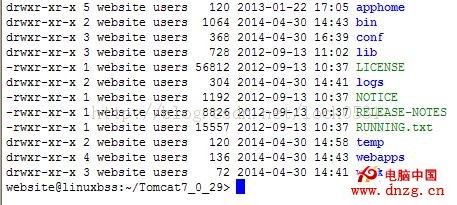
mkdir -p /app/boss/Tomcat7_0_29/apphome/cfg
chown -R boss:users /app/boss/Tomcat7_0_29/apphome
/app/boss/Tomcat7_0_29/bin/startup.sh
tail -f /app/boss/Tomcat7_0_29/logs/catalina.out
訪問 https://IP:19998 確認運行正常。生產環境建議使用 JDK 8+ 及 Tomcat 9+,並配置 systemd 管理服務。