Windows XP Windows 7 Windows 2003 Windows Vista Windows 綜合教學 Linux 系統教學
Windows 10 Windows 8 Windows 2008 Windows NT Windows Server 電腦軟體教學

虛擬機 USB/磁碟掛載、Ubuntu 網路設定、GUI/CLI 切換與軟體源配置全攻略

編輯:Linux 系統常見問題解答

本文整理虛擬機(VMware)常見操作:外接磁碟掛載、網路模式切換、文字/圖形介面切換、Ubuntu 軟體源更換。

一、虛擬機掛載移動硬碟/USB

  1. 插入硬碟 → VM 選單「可移動裝置」→ 選擇裝置 →「連接」。
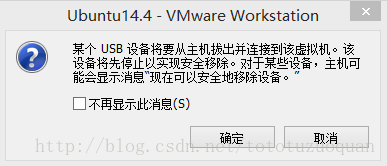
  2. 若出現「裝置忙碌」錯誤,確認宿主機未佔用。
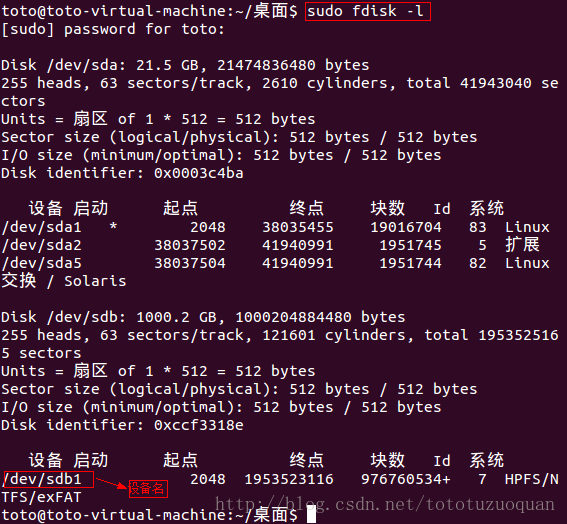
  3. 客體機執行 sudo fdisk -l 確認裝置名(如 /dev/sdb1)。
  4. 掛載:sudo mount /dev/sdb1 /mnt
  5. 存取:cd /mnt
  6. 卸載:sudo umount /mnt

裝置忙碌錯誤 fdisk -l 輸出

二、網路模式:NAT vs 橋接

  • NAT: 虛擬機共用宿主 IP,適合單純上網。
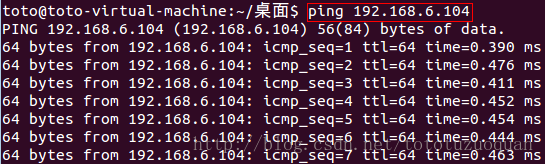
  • 橋接: 虛擬機獲獨立 LAN IP,可與區網其他機器互訪、Ping 通。

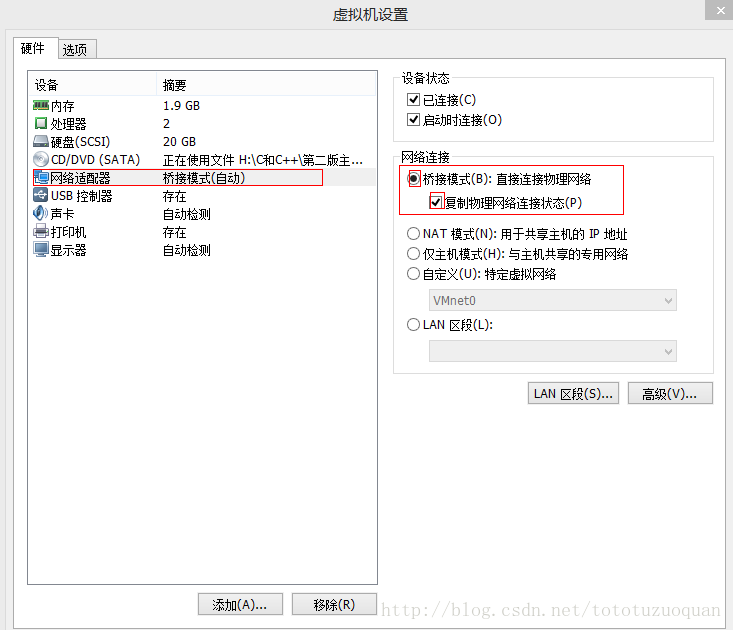
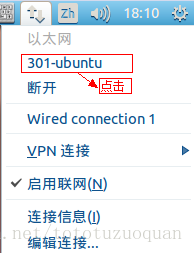
設定:VM → 網路介面卡 → 橋接模式。若 Ping 不通,重啟虛擬機或宿主機網路服務。
網路連線設定 Ping 測試 橋接模式設定

三、GUI 與文字介面 (TTY) 切換

  • Ctrl+Alt+F1 ~ F6:切換至 tty1~tty6 文字主控台。
  • Alt+F7:返回圖形介面。

tty1 tty2 tty3 tty4 tty5 tty6

四、Ubuntu 軟體源更換(加速下載)

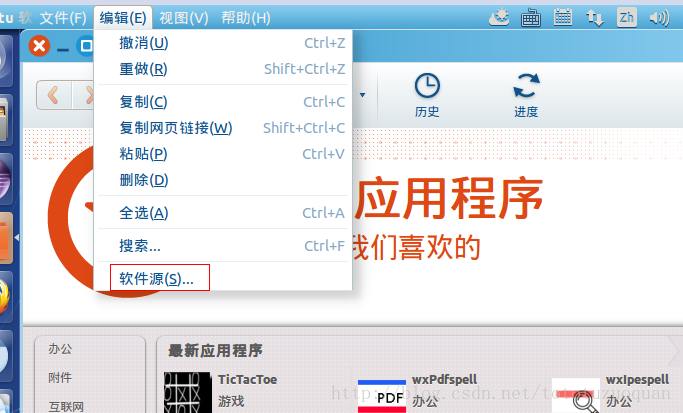
  1. 開啟「軟體中心」→「編輯」→「軟體來源」。
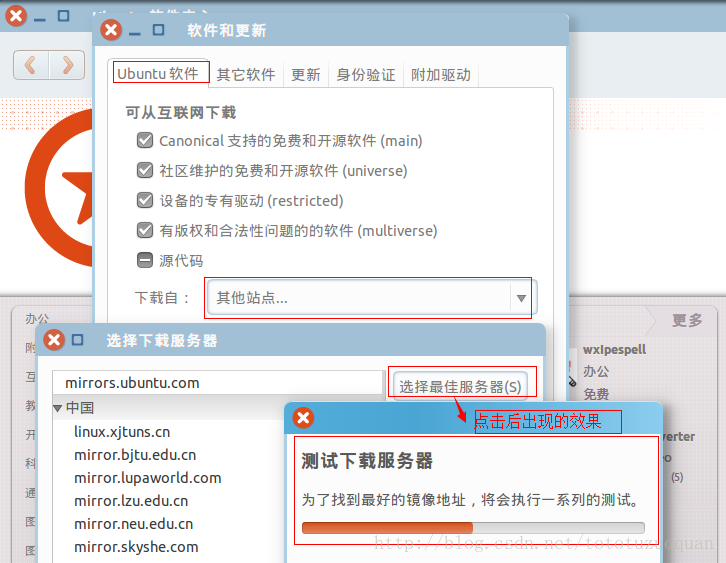
  2. 「Ubuntu 軟體」分頁 →「下載自」→「其他站點」→ 選擇鏡像站(如台灣、中科大)。
  3. 重新整理套件清單:sudo apt-get update

軟體來源視窗 選擇鏡像站

掌握這四項,虛擬機日常操作無憂。

Copyright © Windows教程網 All Rights Reserved