深夜趕專案,啟動 Win10 上的 VMware Workstation,Ubuntu 虛擬機進桌面一切正常,準備 git pull 卻發現完全連不上網。ping 8.8.8.8 不通,ip a 顯示 ens33 有 IP,但預設閘道消失。這類「明明沒動過設定卻突然斷網」的情況,九成是 **VMware 宿主機端的網路服務沒啟動**。
ens33 正常獲取 DHCP IP(如 192.168.100.128)ping 192.168.100.2(宿主機)通,但 ping 8.8.8.8 不通ip route 缺少 default via 192.168.100.2 dev ens33在宿主機(Windows)按 Win+R → services.msc,找到並檢查:
| 服務名稱 | 顯示名稱 | 功能 |
|---|---|---|
| VMAuthdService | VMware Authorization Service | 驗證虛擬機存取權限 |
| VMnetDHCP | VMware DHCP Service | 為 NAT/Host-only 模式分配 IP |
| VMware NAT Service | VMware NAT Service | 提供 NAT 轉發,讓虛擬機上外網 |
這三個服務預設為「自動」,但 Windows 更新、第三方優化軟體、或宿主機休眠喚醒後,極易變成「已停止」。
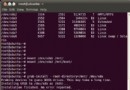
sudo dhclient -r && sudo dhclient ens33,或直接重啟 systemctl restart systemd-networkd$ ping -c 3 8.8.8.8 PING 8.8.8.8 (8.8.8.8) 56(84) bytes of data. 64 bytes from 8.8.8.8: icmp_seq=1 ttl=115 time=28.4 ms ... $ ip route show default default via 192.168.100.2 dev ens33 proto dhcp metric 100
/etc/pm/sleep.d/99-vmware-network 腳本,喚醒後自動 dhclient結語: 虛擬機斷網別急著重裝系統、改 /etc/netplan、查 iptables,先花 30 秒確認宿主機的 VMware 網路服務是否存活——這能省下你 90% 的排查時間。