Windows XP Windows 7 Windows 2003 Windows Vista Windows 綜合教學 Linux 系統教學
Windows 10 Windows 8 Windows 2008 Windows NT Windows Server 電腦軟體教學
您现在的位置: Windows教程網 >> Windows教程 >  >> Linux 系統教學 >> Linux 教學

單硬碟雙 Linux 系統安裝:Grub 引導 ISO 直接啟動安裝器

編輯:Linux 教學

場景

硬碟已安裝 Fedora 8 (Grub Legacy),欲在剩餘空間安裝 Fedora 9,無光碟/USB 啟動媒體時,利用 Grub 直接引導 ISO 內核啟動安裝程式。

操作步驟

  1. 準備 ISO 與啟動檔案
    
    # 假設 Windows FAT32 分區為 (hd0,4) (Grub 計數從 0 開始)
    # 將 Fedora-9-i386-DVD.iso 放入該分區根目錄
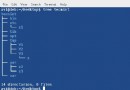
    # 解壓 ISO 內的 isolinux/ 目錄到分區根目錄
    # 結構:
    /mnt/win/Fedora-9-i386-DVD.iso
    /mnt/win/isolinux/vmlinuz
    /mnt/win/isolinux/initrd.img
        
  2. 編輯 Grub 選單
    
    vi /boot/grub/grub.conf
    # 追加
    title Install Fedora 9
        root (hd0,4)
        kernel /isolinux/vmlinuz
        initrd /isolinux/initrd.img
        
  3. 重開機選擇新增項目

    進入安裝程式,安裝來源選「硬碟」,指定 ISO 所在分區與路徑。

  4. 安裝後同步 Grub
    • 若安裝程式更新 Grub (建議),新 Grub 會掃描現有系統並自動加入選單。
    • 若未更新,手動將舊 grub.conf 的 Fedora 8 啟動參數複製到新 /boot/grub/grub.conf。

關鍵點說明

現代替代方案 (更推薦)

  • Ventoy:USB 格式化後直接拖入多個 ISO,UEFI/BIOS 雙支援。
  • Grub2 loopback 掛載 ISO:
    
    menuentry "Fedora Live" {
        set isofile="/iso/Fedora-Workstation-Live.iso"
        loopback loop $isofile
        linux (loop)/isolinux/vmlinuz root=live:CDLABEL=Fedora-WS-Live iso-scan/filename=$isofile
        initrd (loop)/isolinux/initrd.img
    }
        
  • PXE/iPXE 網路安裝:機房批量部署首選。

總結

Grub 引導 ISO 安裝是「無外部媒體」的經典技巧。理解 root (hdX,Y)、kernel/initrd 路徑對應關係,配合現代 Ventoy/Grub2 loopback,可靈活應對各種安裝受限場景。

Copyright © Windows教程網 All Rights Reserved
項目說明
Grub 裝置表示(hd0,4) = 第 1 顆硬碟 (hd0)、第 5 個分區 (索引 4)。IDE/SATA/SCSI 統一用 hd。
isolinux 目錄含啟動內核 vmlinuz、初始 ramdisk initrd.img、啟動載入器 isolinux.bin。
安裝來源選擇選「Hard drive」,分區填 /dev/sda5 (對應 hd0,4),目錄填 / (ISO 在根目錄)。
Grub Legacy vs Grub2本文為 Grub Legacy (0.97) 語法。Grub2 請編輯 /etc/grub.d/40_custom 並 grub2-mkconfig。