在 Linux 系統下,不需安裝第三方工具,僅需內建的 dd 指令即可輕鬆將 ISO 映像檔寫入 USB 隨身碟,製作成可開機的安裝媒體。本文以 Xubuntu 為例,詳細說明操作流程與注意事項。
xubuntu-22.04-desktop-amd64.iso)開啟終端機,輸入:
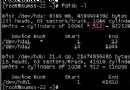
sudo fdisk -l找出隨身碟的裝置名稱,通常為 /dev/sdb、/dev/sdc 等,**請勿帶數字分區號**(如 sdb1)。務必確認無誤,錯誤寫入會導致資料永久遺失。
語法格式:
sudo dd if=ISO檔案路徑 of=隨身碟裝置路徑 bs=4M status=progress conv=fsync範例:
sudo dd if=/home/user/Downloads/xubuntu-22.04.iso of=/dev/sdb bs=4M status=progress conv=fsyncif:輸入檔案(ISO 路徑)of:輸出裝置(隨身碟整顆磁碟)bs=4M:區塊大小 4MB,加快寫入速度status=progress:顯示進度條與傳輸速率conv=fsync:寫入完成後同步快取至實體媒體執行後終端機會顯示進度,隨身碟指示燈會持續閃爍。視 ISO 大小與 USB 速度,約需數分鐘。當出現類似 1234+0 records in/out 並回到提示字元,即代表完成。
lsblk -f 確認隨身碟已有正確的檔案系統標籤(如 Xubuntu 22.04)。WoeUSB、Ventoy 或 Rufus(Windows 環境)製作。dd 為低階區塊複製,**極度危險**,輸入 of 參數前請三次確認。sudo 權限操作區塊裝置。掌握 dd 製作開機碟技巧,不只能快速部署 Linux,更能深入理解區塊裝置與映像檔結構,是 Linux 使用者的必修課。