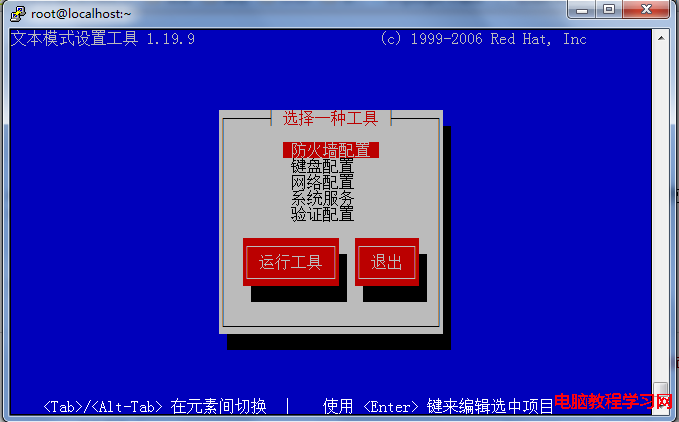
全新安裝 CentOS 後發現網卡 eth0 不會開機自動啟動,每次需手動執行 ifup eth0。通過修改網卡配置文件啟用 ONBOOT=yes 即可永久解決。
ip addr show eth0 顯示無 IP 地址ifup eth0 或 systemctl restart network 可恢復vim /etc/sysconfig/network-scripts/ifcfg-eth0DEVICE=eth0
HWADDR=08:00:27:FA:47:4C # 對應物理 MAC 地址
NM_CONTROLLED=no # 建議關閉 NetworkManager 托管
ONBOOT=yes # 關鍵:開機自動啟用
BOOTPROTO=dhcp # 或 static 配合 IPADDR/NETMASK/GATEWAY
TYPE=Ethernet
USERCTL=no
PEERDNS=yes
IPV6INIT=nosystemctl restart network
# 或
service network restartrebootyes 時由 NetworkManager 管理,可能導致啟動順序問題,靜態 IP 服務器建議設為 noifcfg-ethX 文件,分別設置 ONBOOT=yessystemctl stop NetworkManager
systemctl disable NetworkManagerens33、eno1 等,配置文件相應為 ifcfg-ens33# 查看網卡狀態
ip addr show eth0
# 查看路由
ip route show
# 測試連通性
ping 8.8.8.8核心解決點在於 ONBOOT=yes,配合正確的 HWADDR 和 NM_CONTROLLED=no,即可確保 CentOS/RHEL 系列系統開機自動啟用網卡。