VirtualBox 是跨平台開源虛擬化軟件,適合開發者在本機快速搭建 Linux 測試環境。本文提供從安裝 VirtualBox、擴展包部署到新建虛擬機的完整圖文流程,助你 10 分鐘內跑起第一台 VM。
一、安裝 VirtualBox 及擴展包
- 官網下載對應平台安裝包:https://www.virtualbox.org/wiki/Downloads
- 雙擊安裝,全程默認「下一步」即可。
- 下載 Oracle VM VirtualBox Extension Pack(同版本號),雙擊導入,授權 USB 2.0/3.0、RDP、磁盤加密、PXE 啟動等高級功能。
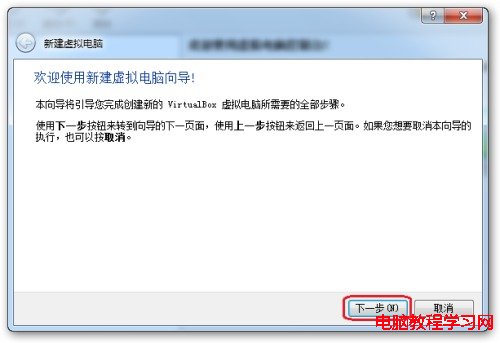
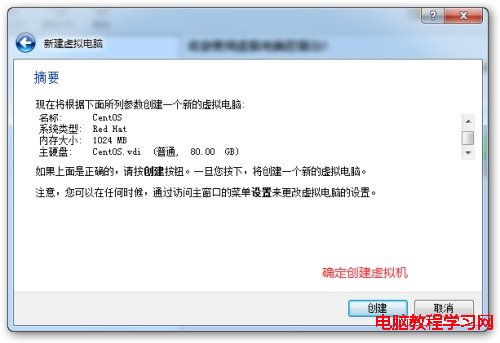
二、新建虛擬機(以 CentOS 7 為例)
步驟 1:命名與類型
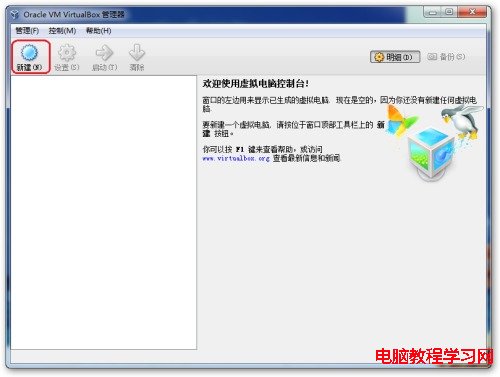
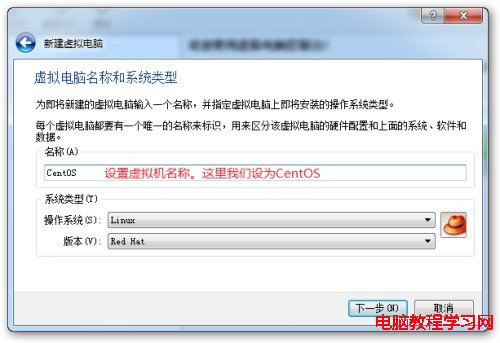
- 名稱:
CentOS-7-Lab
- 類型:Linux
- 版本:Red Hat (64-bit)
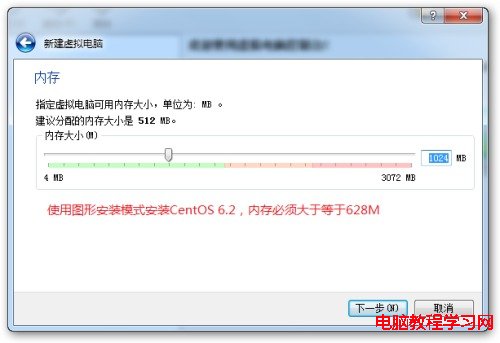
步驟 2:分配內存
- 建議 ≥ 2048 MB(2 GB),視宿主機內存而定,不超過物理內存 50%。
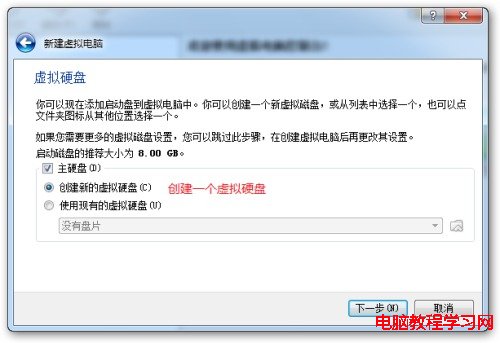
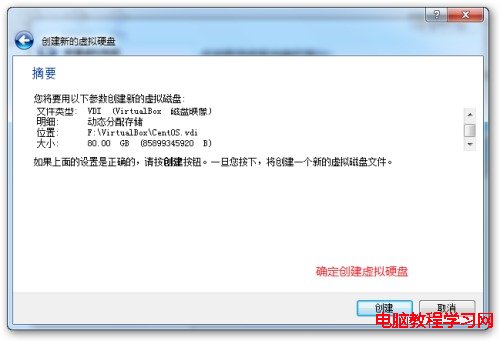
步驟 3:創建虛擬硬盤
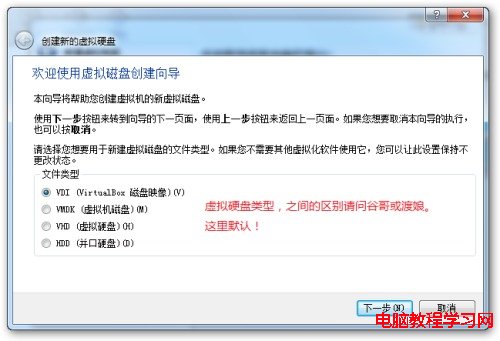
步驟 4:硬盤文件類型
- VDI (VirtualBox Disk Image):原生格式,性能最佳,支持動態分配與快照。
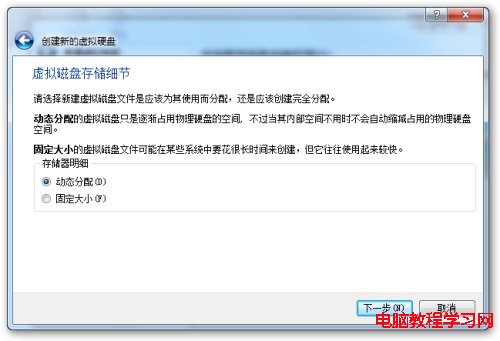
步驟 5:存儲方式
- 動態分配:按需增長,節省宿主機空間;固定大小:性能略優但佔用全量空間。建議動態分配。
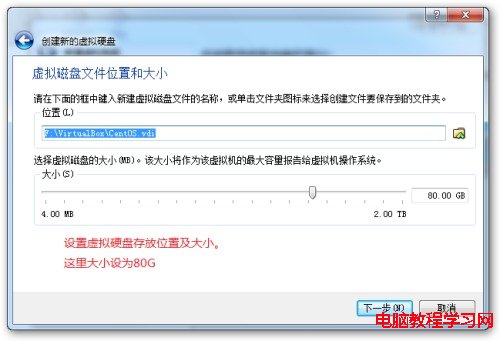
步驟 6:文件位置與大小
- 路徑:默認
~/VirtualBox VMs/CentOS-7-Lab/
- 大小:≥ 20 GB(最小化安裝 10 GB 即夠,預留空間裝軟件/跑數據)。
步驟 7:處理器設置
- CPU 數量:2 核(宿主機 ≥ 4 核時)。
- 勾選 PAE/NX、KVM 虛擬化(Linux 宿主機)。
步驟 8:顯示設置
- 顯存:64-128 MB。
- 勾選 3D 加速、2D 視頻加速(桌面環境較流暢)。
步驟 9:網絡設置(關鍵)
- NAT:默認,VM 共享宿主機 IP 上網,適合純客戶端場景。
- 橋接網卡:VM 直接獲取物理網段 IP,與宿主機平級,適合服務端/集群測試。
- 僅主機(Host-only):宿主機↔VM 互通,無外網,適合隔離實驗。
- 建議:網卡 1 設為橋接(聯網+局域網可見),網卡 2 設為僅主機(管理通道)。
步驟 10:掛載安裝介質
- 存儲控制器 → 控制器: IDE → 光盤圖標 → 選擇
CentOS-7-x86_64-Minimal.iso。
步驟 11:啟動安裝
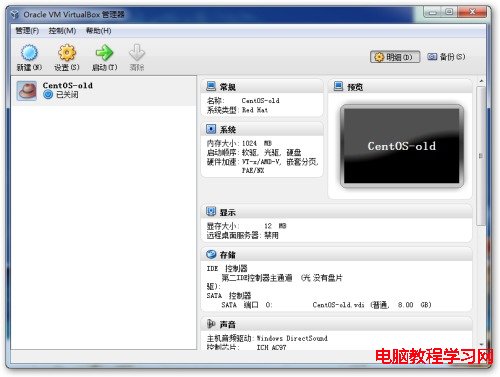
- 點擊「啟動」,進入 CentOS 安裝程序,按需分區、設置 root 密碼、創建用戶。
三、安裝後必做優化
- 安裝 Guest Additions:設備 → 安裝增強功能 → 掛載光盤 →
yum install -y kernel-devel gcc make perl → ./VBoxLinuxAdditions.run → 重啟。實現共享剪貼板、拖拽文件、動態分辨率、共享文件夾。
- 配置靜態 IP:參考《CentOS 靜態 IP 配置全攻略》文章。
- 關閉防火牆/SELinux(實驗環境):
systemctl disable firewalld --now; setenforce 0; sed -i 's/SELINUX=enforcing/SELINUX=disabled/' /etc/selinux/config。
- 設置快照:乾淨系統狀態打快照,隨時回滾。
四、常見問題
| 現象 | 原因 | 解決 |
|---|
| 無法啟動 64-bit Client | 宿主機 BIOS 未開啟 VT-x/AMD-V | 重啟進 BIOS 開啟虛擬化技術 |
| 橋接模式無法獲取 IP | 宿主機無線網卡/驅動不支持橋接 | 改用 NAT + 端口轉發,或有線網卡橋接 |
| Guest Additions 編譯失敗 | 內核頭文件缺失 | yum install kernel-devel-$(uname -r) 後重試 |
| 共享文件夾掛載失敗 | 未安裝 Guest Additions 或 vboxsf 模塊未載入 | 重新安裝增強包,modprobe vboxsf |
總結
VirtualBox + Linux ISO + Guest Additions = 開箱即用的實驗環境。掌握「橋接聯網 + 僅主機管理」雙網卡模式,配合快照回滾,讓內核調試、集群搭建、CI/CD 測試隨心所欲。