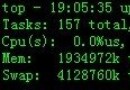
vSphere Client → 右鍵虛擬機 → 客體作業系統 → 安裝/升級 VMware Tools
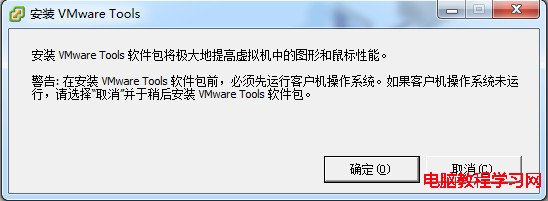
點擊「確定」,下方任務欄顯示「執行 VMware Tools 安裝程式掛載」

# 進入虛擬機控制台終端
mkdir -p /media/cdrom
mount /dev/cdrom /media/cdrom

# 驗證掛載
df -h | grep media
# /dev/sr0  60M  60M  0 100% /media/cdrom

ls /media/cdrom/
# manifest.txt VMwareTools-10.3.10-12406962.tar.gzcp /media/cdrom/VMwareTools-*.tar.gz /tmp/
cd /tmp
tar zxf VMwareTools-*.tar.gz
cd vmware-tools-distrib/./vmware-install.pl預設選項直接按 Enter 確認即可,關鍵提示:
/usr/bin/etc/vmware-tools/services.shvmhgfs、vmxnet3、vmsync 等cd /
umount /media/cdrom
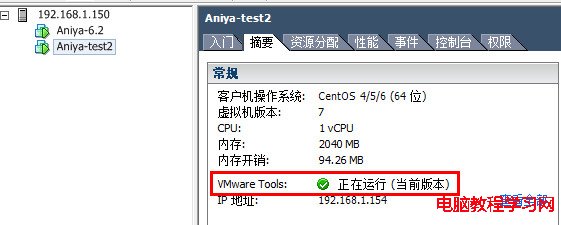
# 注意:不可在 /media/cdrom 目錄下執行 umount,會報 device is busyvSphere Client → 虛擬機「摘要」頁籤 → VMware Tools 狀態應顯示 「執行中」、版本號正確
| 功能 | 驗證方式 |
|---|---|
| 時間同步 | vmware-toolbox-cmd timesync status → Enabled |
| 共享資料夾 | vmware-hgfsclient 列出共享、mount -t vmhgfs .host:/ /mnt/hgfs |
| 拖放檔案 | 宿主機拖放檔案至虛擬機桌面 |
| 複製貼上 | 雙向剪貼簿同步 |
| 自動調整解析度 | 調整 vSphere Client 視窗大小,客體桌面自適應 |
| 優化網路/儲存驅動 | lsmod | grep -E 'vmxnet3|vmw_pvscsi' 確認模組載入 |
kernel-devel、gcc、make、perl 後重跑 vmware-config-tools.plwindows.iso (Tools 映像)yum install -y open-vm-tools (RHEL) / apt install open-vm-tools (Debian/Ubuntu),無需手動編譯、核心升級自動適配