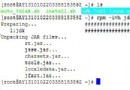
rpm -ivh vsftpd.xxx.rpm
/etc/passwd 帳號密碼認證。| 檔案/程式 | 用途 |
|---|---|
| /etc/pam.d/vsftpd | PAM 認證強化 |
| /etc/vsftpd/vsftpd.conf | 主配置檔 |
| /etc/vsftpd/ftpusers | 禁止存取 vsftpd 的使用者清單 |
| /etc/vsftpd/user_list | 可能被拒絕或允許的使用者,視 userlist_enable 設定 |
| /var/ftp/pub | 預設下載目錄 |
| /usr/sbin/vsftpd | 主程式 |
| /etc/rc.d/init.d/vsftpd | 啟動腳本 |
anonymous_enable=YES          # 啟用匿名
no_anon_password=YES          # 匿名登入不詢問密碼
anon_upload_enable=YES/NO     # 匿名上傳檔案權限
anon_world_readable_only=YES/NO # 匿名下載權限(YES=不可下載,NO=可下載)
anon_mkdir_write_enable=YES/NO  # 匿名建立目錄權限
anon_other_write_enable=YES/NO  # 匿名刪除/重命名權限
write_enable=YES              # 全域寫入開關(含匿名與本地)
anon_root=(none)              # 匿名使用者根目錄
anon_umask=077                # 匿名上傳檔案 umask(設 073 可讓匿名直接下載)
chown_uploads=YES             # 匿名上傳檔案擁有者改為 chown_username
chown_username=whoever        # 指定擁有者帳號
write_enable=YES              # 允許上傳/刪除/重命名
local_umask=022               # 本地使用者上傳 umask
local_root                    # 登入後進入目錄
download_enable               # 限制下載權限
user_config_dir=/etc/vsftpd/user_conf/  # 不同使用者不同權限
# 例:vim /etc/vsftpd/user_conf/username 加入 local_root=/data/www
chroot_list_enable=YES        # 啟用 chroot 清單
chroot_list_file=/etc/vsftpd/chroot_list # 被鎖定在家目錄的使用者清單
透過 chroot_local_user=YES/NO 搭配 chroot_list_file 可實現多種目錄限制策略。