系統備份工具眾多,tar 與 Clonezilla 代表「檔案級」與「區塊級」兩大流派。本文深度比較並提供 tar 完整備份/還原流程。
mount /dev/sda6 /mnt
cd /mnt
tar --exclude=/mnt/mnt \
    --exclude=/mnt/proc \
    --exclude=/mnt/sys \
    --exclude=/mnt/tmp \
    --exclude=/mnt/opt \
    --exclude=/mnt/media \
    --exclude=/mnt/var/cache \
    --exclude=/mnt/var/log \
    --exclude=/mnt/backup.tar.gz \
    -jcvpf /backup/backup.tar.gz .
關鍵:--exclude 針對「目錄內容」而非目錄本身,保留目錄結構利於開機。
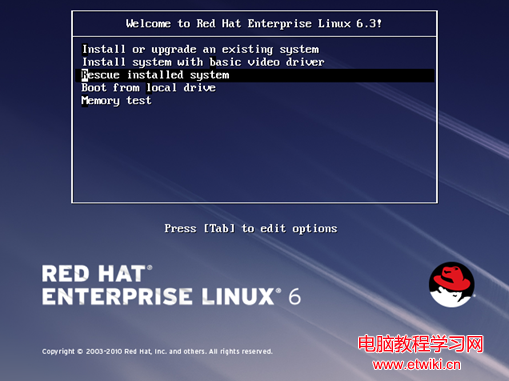
# 目標機器同樣進入 Live 環境
mkfs.ext4 /dev/sdb1          # 先格式化目標分區
mount /dev/sdb1 /mnt
cd /mnt
tar -jxvpf /backup/backup.tar.gz
# 安裝開機載入器 (grub-install /dev/sdb 等)
| 路徑 | 理由 |
|---|---|
| /proc, /sys | 虛擬檔案系統,不可備份 |
| /tmp, /var/tmp | 暫存檔,重開機自動清理 |
| /var/cache, /var/log | 快取/日誌,體積大且可重建 |
| /mnt, /media | 掛載點,避免遞歸備份其他磁碟 |
| /opt | 第三方軟體,可重裝 |
| 備份檔本身 | 避免自我包含 |
rsync、borgbackup、restic 更適合。掌握 tar 手動備份流程,關鍵時刻不受工具限制。