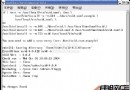
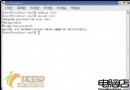
新建虛擬機選擇全螢幕時四周出現黑邊,原因在於客體作業系統缺少 VMware Tools,導致解析度無法自動匹配宿主機螢幕。
mkdir /mnt/cdrom && mount /dev/cdrom /mnt/cdrom
tar -zxvf /mnt/cdrom/VMwareTools-*.tar.gz -C /tmp && cd /tmp/vmware-tools-distrib && ./vmware-install.pl
安裝 VMware Tools 是建立新虛擬機後的必做第一步。
基於 FPGA 的 UART 設計全解析:波特率產生、發送/接收狀態機、中間值採樣與 Verilog 完整代碼
Linux 下 SSD 優化實戰:TRIM/discard、I/O 調度器、文件系統參數、日誌模式四大維度延壽提速
Linux Netcat 進階用法:端口掃描、文件傳輸、加密通訊與流媒體
Linux Shell Script 撰寫入門教學
深入理解 sed 模式空間與保持空間
Linux 核心機制深度解析:異常與中斷處理機制詳解
CentOS Linux 搭建 Mono + Apache + mod_mono .NET 運行環境
YUM 報錯「Error: database disk image is malformed」一鍵修復指令