nVIDIA 雖起步較晚,卻曾長期佔據圖形芯片霸主地位。其官方 Linux 驅動安裝包能自動檢測硬體並完成驅動部署。Linux 內建驅動僅支援 2D 加速,若需在遊戲、三維 CAD、3D 建模等場景發揮 3D 硬體加速性能,必須安裝 nVIDIA 專屬驅動。本文以 Red Hat Enterprise Linux 4.0、華碩 N6200/TD/128M (6200 AGP) 為例,詳細說明驅動安裝、升級與 AGP 功能優化全流程。
請確認以下硬體資訊:
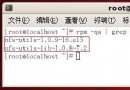
因驅動編譯需內核原始碼與編譯工具鏈,請先驗證系統已安裝:
# rpm -qa | grep gcc
# rpm -qa | grep make
# rpm -qa | grep kernel
缺少時請透過套件管理器安裝 kernel-source、kernel、gcc、make。
3D API 是應用程式與顯卡驅動的介面,屏蔽硬體差異,大幅提升開發效率。主流 API:
Mesa:OpenGL 的開源實現(GPL/LGPL),接口幾乎相容,新硬體支援度甚至優於官方 OpenGL。開發常用工具包 GLUT 已整合進 Mesa 發布套件。
X Window 系統中允許應用安全、高效直接訪問顯示裝置的框架,包含 X Server、客戶端庫、內核修改。首要應用為高性能 OpenGL 實現。DRI 整合於 XFree86 4.x、X.Org 及 Mesa 中,支援 ATI、Matrox、3DFX、Intel 等開源驅動,由 Tungsten Graphics 維護。
# cd /etc/X11
# cp xorg.conf xorg.conf.bak# glxgears記錄 FPS(幀率)作為安裝前基準。齒輪轉動越流暢、FPS 越高,代表 3D 性能越強。
官網:https://www.nvidia.com/object/unix.html
NVIDIA-Linux-x86_64-1.0-XXXX-pkg2.run,IA32 用 NVIDIA-Linux-x86-1.0-XXXX-pkg1.run。# vi /etc/selinux/config
SELINUX=disabled
# reboot安裝過程 X Server 必須停止:
# init 3
# sh NVIDIA-Linux-x86-1.0-8756-pkg1.run常用參數:--info、--check、--extract-only、--help、--advanced-options。
安裝介面:接受授權協議 → 選擇 Accept → 安裝完成詢問是否執行 nvidia-xconfig 更新設定 → 選 Yes(原設定會自動備份)。
兩項技術均可提升 AGP 傳輸效能:
前提:主板 BIOS 必須支援並已啟用。
# cat /proc/driver/nvidia/agp/host-bridge   # 主板端
# cat /proc/driver/nvidia/agp/card # 顯卡端# vi /etc/modules.conf
options nvidia NVreg_EnableAGPSBA=1 NVreg_EnableAGPFW=1 NVreg_ReqAGPRATE=8
# reboot
# cat /proc/driver/nvidia/agp/status # 確認 Enabled啟用後可顯著提升《虛幻競技場》、《雷神之錘 3》等 FPS 遊戲幀率。
完成上述步驟,即可在 Linux 下充分釋放 nVIDIA 顯卡 3D 性能。若遇問題,請檢查內核版本與驅動版本匹配度、確認 GCC 版本一致性、查閱 /var/log/nvidia-installer.log 詳細日誌。