本章節涵蓋 Red Hat Linux 7.1 的核心基礎操作:登入/登出、檔案目錄管理、使用者與群組維護、程序控制、磁碟監控、軟體安裝(RPM 與 Tarball)。
LILO 安裝於 MBR,開機顯示圖形選單(左側紅帽圖示)。預設啟動 Linux;欲預設 Windows,編輯 /etc/lilo.conf 加入 default=windows 後執行 /sbin/lilo 重建。
登入需輸入帳號與密碼(密碼不顯示)。成功後取得 Shell 提示符:root 為 #,一般使用者為 $。常用 Shell:bash、csh、ksh。
編輯 /etc/inittab 中 id:3:initdefault:,3 為文字模式,5 為圖形模式(X Window)。
執行 passwd:輸入舊密碼 → 新密碼 → 確認新密碼。RH 7.1 會拒絕過於簡單的密碼。root 可修改任意使用者密碼且無需輸入舊密碼。
exit 或主選單→登出。shutdown -h now、halt、init 0;重開機:reboot、shutdown -r now。嚴禁直接斷電,恐損壞檔案系統。Alt+F1~F6 切換 6 個虛擬主控台,支援同一使用者多重登入或多使用者同時工作(如一視窗編輯、一視窗編譯、一視窗查資料)。
英數、底線、句點,長度 255 字元。類型:一般檔、目錄檔、裝置檔(將 I/O 裝置映射為檔案,統一操作介面)。
單一根目錄 /,分區掛載於子目錄(如 /home、/usr)。重要目錄:
/bin:常用指令、/dev:裝置檔、/home:使用者家目錄、/mnt:掛載點(cdrom/floppy)、/proc:虛擬檔案系統(存取記憶體資訊)、/sbin:系統管理指令、/usr:軟體安裝區、/etc:設定檔、/var:變動性資料(log、spool)、/boot:核心啟動檔、/root:root 家目錄。cat:連續輸出、可合併多檔more:分頁向前(空白鍵)less:分頁雙向(b向前、p向後、q離開)head -n:前 n 行(預設 10)tail -f:即時追蹤檔案尾部(常用看 log)vi 檔名 進入命令模式(不可輸入文字)。i/a 進入編輯模式,Esc 返回命令模式。:q! 不存檔離開,:wq 存檔離開。
| 操作 | 指令 | 常用選項 |
|---|---|---|
| 複製 | cp | -a 保留屬性遞歸、-f 強制覆蓋、-i 互動確認、-p 保留時間權限、-r 遞歸目錄 |
| 刪除 | rm | -f 強制、-r 遞歸目錄、-i 互動確認 |
| 移動/改名 | mv | -f 強制、-i 互動 |
警示:root 執行 rm -rf / 會刪除整個系統,極度危險,務必小心空格位置。
mkdir 建立、rmdir 刪除空目錄、cd 切換(需空格:cd ..)、pwd 顯示當前路徑、ls -al 詳細列表(含隱藏檔、權限、擁有者、大小、時間)。三類對象:擁有者(u)、同群組(g)、其他人(o)。三權限:讀(r)、寫(w)、執行(x)。目錄執行權=可進入目錄。
chmod u+rw,g-r,o=x 檔名rw-rw-r-- = 664,執行 chmod 664 a.txt。變更擁有者:chown -R user 目錄;變更群組:chgrp group 檔名。
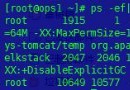
useradd -d 家目錄 -s Shell -g 主群組 -G 附加群組 帳號,再 passwd 帳號 設密碼。預設建立同名群組與家目錄。-s /bin/false 可禁止登入。userdel -r 帳號(連同家目錄一併刪除)。usermod 或直接編輯 /etc/passwd(格式:帳號:密碼:UID:GID:全名:家目錄:Shell,密碼欄通常為 *)。groupadd、groupdel、編輯 /etc/group 加入成員(如 group:x:GID:user1,user2,newuser)。亦可用圖形工具 userconf。&(背景)。定時任務用 at/cron/crontab。ps(目前使用者)、ps -auxw(完整資訊)。欄位:PID、TTY、TIME、CMD。kill PID。df(df -m 以 MB 顯示):顯示檔案系統總量、已用、可用、使用率、掛載點。du:統計目錄佔用。-a 含所有檔案、-b 位元組單位、-c 總計。rpm -ivh 套件檔.rpm(-U 升級、-v 驗證、-t 測試、-f 強制)rpm -e 套件名(注意:用套件名非檔名)名稱-版本-修訂-平台.類型,如 software-1.2.3-1.i386.rpmtar -xvzf 套件.tar.gz(.gz)或先解壓再 tar -xvfINSTALL/README./configure → make → make install → make clean/usr/local/bin,以說明文件為準。移除:嘗試 make uninstall,否則需手動刪除。