「Linux 要裝在哪個分區?」這是每位從 Windows 轉來的新手最困惑的問題。本文從**分區本質、命名差異、安裝策略**三維度,徹底釐清 Linux 分區觀念,助你自信規劃磁碟佈局。
/dev/sda3) = **儲存容器** (單純的位元組池)。/home) = **存取路徑**。| 類型 | 數量限制 | 編號範圍 | 用途 |
|---|---|---|---|
| 主分區 | 最多 4 個 | 1-4 | 可直接啟動、可作擴展分區容器 |
| 擴展分區 | 最多 1 個 (佔用 1 主分區名額) | 1-4 (其中之一) | 不儲存資料,僅作為邏輯分區容器 |
| 邏輯分區 | 無限制 (受磁碟空間限制) | 5 起跳 | 實際儲存資料的分區,位於擴展分區內 |
關鍵點:Linux **可以安裝在主分區 (1-4) 或邏輯分區 (5+)**,無「必須是主分區」限制。GRUB/LILO 支援從邏輯分區啟動核心。
| 掛載點 | 分區類型 | 建議大小 | 檔案系統 | 說明 |
|---|---|---|---|---|
| / (根) | 主分區或邏輯分區 | 30-50 GB | ext4 / xfs | 核心系統、/etc、/usr、/var、/tmp (若不獨立) |
| swap | 主分區或邏輯分區 | RAM 1-2 倍 (上限 8-16 GB) | swap | 虛擬記憶體、休眠映像 |
| /home | 邏輯分區 (建議) | 剩餘所有空間 | ext4 / xfs | 使用者資料隔離,重裝系統保留家目錄 |
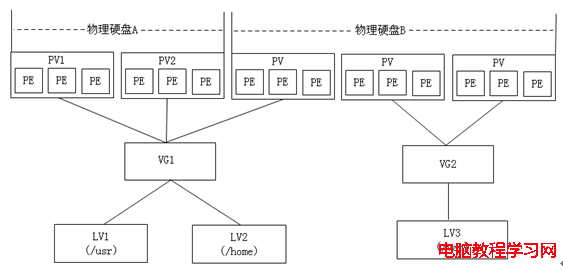
進階選項:/boot (500 MB, 主分區, 標記可啟動)、/var (伺服器建議獨立)、LVM 邏輯卷管理 (彈性調整大小、快照、鏡像)。
/mnt/shared」。500 MB, FAT32, 掛載點 /boot/efi, 標記 boot, esp。忘掉 C/D/E 槽,擁抱 **「分區是容器、檔案系統是格式、掛載點是路徑」** 的分離設計。這正是 Linux 儲存彈性的來源:隨時新增硬碟、遷移 /home、擴充 /var、快照 /、加密 swap,應用層零感知。下次安裝時,大膽把「未配置空間」交給安裝程式,它比你更懂怎麼切分。
企業級日誌中心搭建實戰:rsyslog + LogAnalyzer 完整部署指南
Oracle WebLogic 從虛擬機遷移至容器實戰:分解架構與資源優化
Red Hat Cluster Suite (RHCS) Fence 設備深度實戰:IPMI 內部 Fence 無法應對斷電場景的根因與最佳實踐
Linux 文本處理利器:sort 與 uniq 完整參數與實戰範例
Linux 系統最後重啟時間查詢三大法:last、who -b、uptime 實戰比較
Fedora 移除 pan0、virbr0 虛擬網卡完整教學