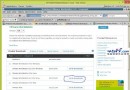
分區是 Linux 安裝最關鍵、也最讓新手頭痛的一步。本文以 Ubuntu 8.04 安裝程式內建分區工具為例,配合通用的掛載點規劃原則,手把手帶你完成從空白硬碟到多掛載點系統的完整過程。
| 介面類型 | 裝置前綴 | 範例 |
|---|---|---|
| IDE / PATA | hd | /dev/hda (第一顆), /dev/hdb (第二顆) |
| SATA / SCSI / USB / 虛擬磁碟 | sd | /dev/sda, /dev/sdb… |
| NVMe SSD | nvme | /dev/nvme0n1p1 (第一顆第一分區) |
| 光碟機 | cdrom / sr | /dev/cdrom, /dev/sr0 |
分區編號:1-4 為主分區/擴展分區,**5 起為邏輯分區** (擴展分區內)。
| 掛載點 | 建議大小 | 檔案系統 | 必要性 | 備註 |
|---|---|---|---|---|
| /boot | 200-500 MB | ext4 | 建議獨立 | 核心、initramfs、GRUB;多系統共存時極重要 |
| / (根) | 30-50 GB+ | ext4 / xfs | 必須 | 含 /etc /bin /sbin /lib /root 等 |
| /home | 剩餘空間 | ext4 / xfs | 強烈建議獨立 | 使用者資料隔離,重裝系統不動家目錄 |
| swap | RAM 1-2 倍 (上限 8-16 GB) | swap | 必須 | 休眠需 ≥ RAM 大小 |
| /var | 10-20 GB (伺服器建議獨立) | ext4 / xfs | 可選 | 日誌、資料庫、郵件、快取 |
| /tmp | 2-4 GB 或用 tmpfs | ext4 / tmpfs | 可選 | 臨時檔,滿了清理即可 |
檔案系統選擇:現代桌面/伺服器首推 **ext4** (穩定、相容、支援線上擴縮);大檔案/高並發場景可考慮 **XFS**;Btrfs/ZFS 適合進階快照/去重需求。
/dev/sda),確認大小無誤。| 順序 | 掛載點 | 類型 | 大小 | 位置 | 檔案系統 | 備註 |
|---|---|---|---|---|---|---|
| 1 | /boot | 主分區 | 500 MB | 起始 | ext4 | 標記可啟動旗標 (Bootable flag) |
| 2 | swap | 主分區 | 2 GB (視 RAM) | 起始 | swap area | 類型選「交換空間」 |
| 3 | / | 邏輯分區 | 40 GB | 起始 | ext4 | 根系統 |
| 4 | /home | 邏輯分區 | 剩餘所有 | 起始 | ext4 | 使用者資料 |
關鍵操作細節:
/boot、/、/home 等;Swap 掛載點選「swap area」不需輸入路徑。Red Hat/Fedora (Anaconda)、openSUSE (YaST)、Debian/Ubuntu (partman)、Arch (手動 fdisk+mkfs+mount) 核心邏輯完全一致:
差異僅在圖形介面配色、按鈕位置、預設檔案系統。掌握上述核心流程,**任一發行版分區皆可輕鬆駕馭**。
500 MB, FAT32, 掛載點 /boot/efi, 標記 boot, esp 旗標。分區不是背誦口訣,而是依據**資料重要性、增長預期、備份策略、多系統共存**進行架構設計。多練習幾次虛擬機安裝,將上述流程內化為肌肉記憶,真機部署時才能游刃有餘。