Windows XP 網路故障高發場景與解決方案精華版,涵蓋四大經典案例:本地連線受限/無連線、無法建立正確連線、新建連線精靈灰色不可用、內建驅動與網卡不相容導致系統無法啟動。
故障 1:本地連線「受限制或無連接」(黃色驚嘆號)
現象
每次進入系統彈出提示,網路圖示帶黃色驚嘆號。
分析
- 內網環境:檢查 DHCP Server 是否分派 IP,或需手動指定靜態 IP
- ADSL 撥號:網卡設為「自動取得 IP」,但 ISP 僅給虛擬網卡(PPPoE 介面)分派 IP,實體網卡無 IP → 觸發警告
解決
- 快速止血:網路連線 → 右鍵內容 → 取消勾選 「此連線受限制或無連接時通知我」
- 根治(加速開機):同上,並雙擊
Internet 協定 (TCP/IP) → 選 使用下列 IP 位址 → 手動填入(如 192.168.1.1/255.255.255.0),避免開機等待 DHCP 超時
故障 2:無法建立正確的網路連線
分析方向
撥號密碼錯誤 → 網卡軟硬體異常。
分級解決
- IE → 工具 → 網際網路選項 → 連線 → 重新輸入密碼
- 裝置管理器檢查網卡是否有黃色驚嘆號 → 有則重裝驅動 → 仍無效則「解除安裝」後重裝
- 驅動正常仍失敗 → 連線內容 → 手動設定 IP/子網掩碼
故障 3:無法使用「新建連線精靈」(撥寬頻選項灰色)
現象
「使用撥號調制解調器連線」與「使用需要使用者名稱和密碼的寬頻連線」均灰色不可選。
根因與解決
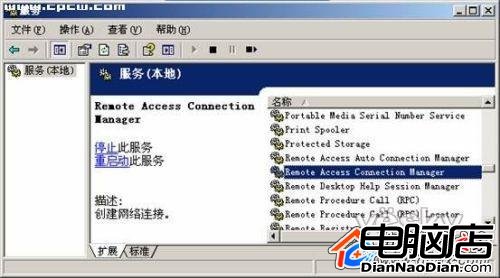
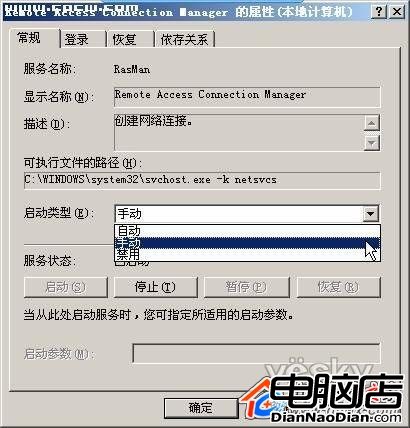
Remote Access Connection Manager 服務未啟動。
執行 → services.msc → 找到該服務 → 雙擊 → 啟動類型改 手動 → 點擊 啟動。
故障 5:XP 內建驅動與網卡不相容導致系統無法啟動
現象
加裝 D-Link DFE-530TX 第二張網卡做代理伺服器。XP 自動安裝驅動後,系統無法正常啟動。
根因分析
- DFE-530TX 版本繁多:D-Link/Legend 品牌、Rev A/B/C 版本,驅動互不相容
- XP 「自作聰明」自動安裝通用驅動,實際硬體需特定版本 → 驅動與硬體不匹配 → 系統掛掉
解決方向
- 安全模式啟動 → 裝置管理器 → 解除安裝該網卡驅動
- 從廠商官網下載對應具體版本(品牌+Rev)驅動手動安裝
- 必要時在 BIOS 中關閉 PnP/即插即用,防止 XP 再次自動搶裝錯誤驅動
XP 雖已退役,但這些經典故障模式與排查邏輯(服務依賴、驅動匹配、DHCP 與靜態 IP 選擇)在現代 Windows 版本中同樣適用,值得收藏備查。