隨著 Linux 佔據網路伺服器主流,精準測量流量、協議分佈、主機行為成為運維剛需。ntop 是功能完備的 GUI 網路檢測神器:基於 Web 介面呈現即時/歷史流量、協議分析、主機通訊矩陣、安全事件,支援互動式鑽取。本文從安裝部署到實戰案例,示範如何用 ntop 幾分鐘鎖定廣播風暴源頭。
ntop 依賴:zlib(圖表壓縮)、gd(圖表繪製)、libpcap(封包捕獲)、libpng。驗證:
rpm -qa | grep -E 'libpcap|zlib|gd|libpng'⚠️ 系統自帶 ntop 多有安全漏洞(如任意檔案讀取),務必從官網下載最新原始碼編譯:
https://www.ntop.org/ntop.html → ntop-02-07-10.tar.gz
gunzip ntop-02-07-10.tar.gz
tar zxvf ntop-02-07-10.tar
mv ntop-02-07-10 ntop
cd ntop/gdchart0.94c
./configure
cd gd-1.8.3/libpng-1.2.4
make
cd ../../zlib-1.1.4
./configure && make
cd .. && make
cd ../ntop
./configure && make && make installmkdir -p /home/ntop_dbase
chown 99:99 /home/ntop_dbase
/usr/local/bin/ntop -u nobody -P /home/ntop_dbase &https://:3000/ 進入儀表板ntop -i eth0 直接監聽指定介面環境:中小型局域網,紅旗 Linux 3.0 伺服器,Windows 9x/2000 客戶端
點擊 IP Protos → 發現網路整體負載 98%,近乎飽和。
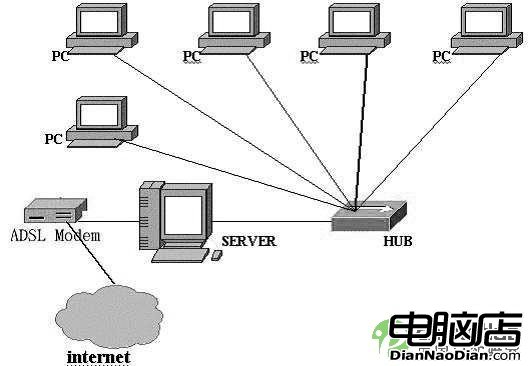
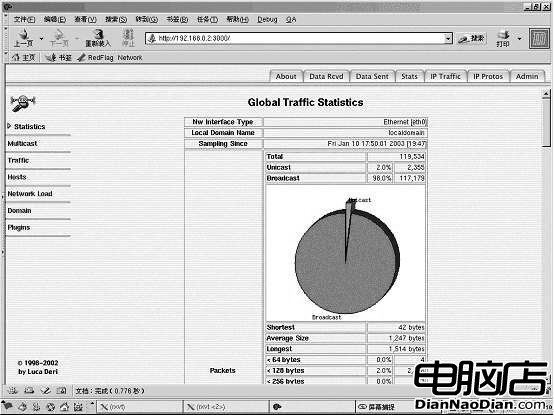
點擊 IP Traffic → 發現主機 cao1 流量佔比近 99%。
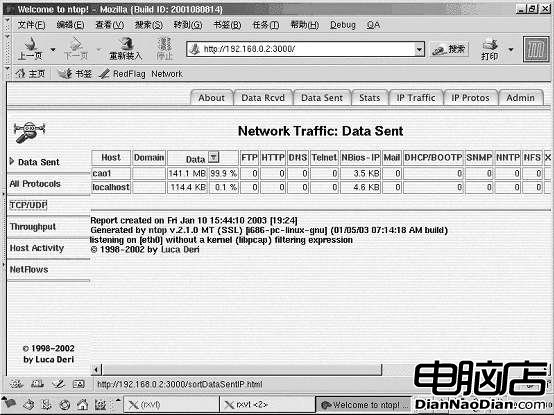
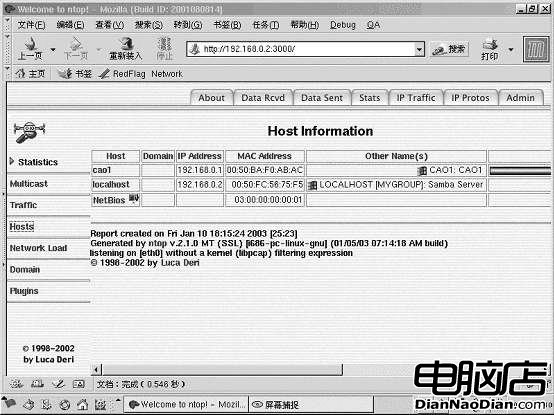
點擊 cao1 → Host 頁面:
IP: 192.168.0.1 | MAC: 00:50:BA:F0:AB:AC | OS: Windows
雙擊 cao1 → 傳輸資料類型:100% UDP 封包。
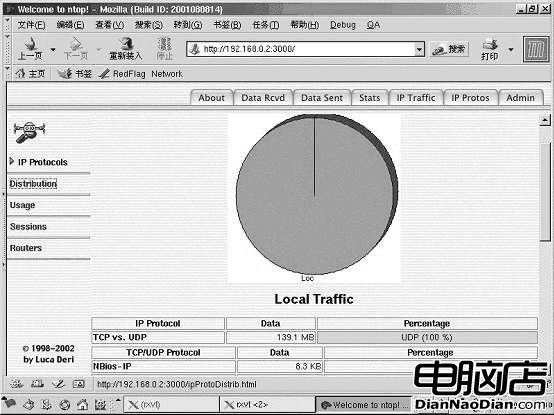
cao1 正使用「超級解霸 2000」進行 DVB 音視頻局域網廣播,操作失誤開啟全網廣播掌握 ntop,賦予網路「可視化 X 光眼」,從盲目排查轉為精準打擊。