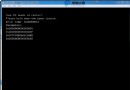
在 VMware Workstation (Host) 建立的 VM (Guest) 中再安裝 64-bit 作業系統 (Nested VM),預設會因缺少 CPU 虛擬化指令集 (Intel VMX / AMD SVM) 而失敗。本文說明如何編輯 .vmx 開啟 vhv.enable 解決此問題。
cat /proc/cpuinfo | grep flags 僅顯示 pae,缺少 vmx 或 svm。CentOS.vmx (文字檔)。vhv.enable = "TRUE"
# L1 內執行
cat /proc/cpuinfo | grep -o vmx
# 應輸出 vmx (Intel) 或 svm (AMD)
vhv.enable (Virtual Hardware Virtualization) 指示 VMware 將 Host 的 CPU 虛擬化擴充功能 (VMX/SVM) 透傳給 L1 Guest,使 L1 具備硬體虛擬化能力,進而能運行 L2 64-bit Guest。此為「巢狀虛擬化」。
VMware KB 2034803:Nested Virtualization in VMware Workstation
啟用 vhv.enable = "TRUE" 後,你的 VMware Workstation 客體機即可順利安裝 64-bit CentOS 等作業系統,滿足巢狀虛擬化測試需求。
LNMP 環境下 PHP mail() 無法發信?Sendmail 與 Postfix 兩大解決方案實戰
Linux GNOME Panel 圖示移除方法:刪除對應啟動器檔案即可
Yum 指令完整功能速查表:查詢、安裝、更新、移除、快取與倉庫控制
Linux 終端機新手必學 5 大效率技巧:Tab 補全、管道、萬用字元、歷史指令、快捷鍵
Linux 下優化 Chrome 字體渲染:Fontconfig 微調 + Stylish 強制指定字體
Linux 禁止內核自動升級:yum 配置排除與命令行參數兩大方案
Linux Apache 解決 GBK/GB2312 網頁亂碼:httpd.conf AddDefaultCharset 五種修正方案