ISO 是光碟映像檔標準格式。在 Linux 中掛載 ISO 有兩種主流方式:命令列 mount 指令 適合伺服器/自動化;圖形化工具 Furius ISO Mount 適合桌面使用者。本文詳細說明兩種方法操作步驟、權限處理與驗證方式。
sudo mount -o loop /path/to/file.iso /mnt/mountpoint
-o loop:使用 loopback 裝置掛載檔案系統映像/path/to/file.iso:ISO 檔案完整路徑/mnt/mountpoint:必須預先存在的空目錄做為掛載點
# 建立掛載點
sudo mkdir -p /media/iso

# 掛載 (假設 ISO 在家目錄)
sudo mount -o loop ~/ubuntu-22.04.iso /media/iso

# 驗證內容
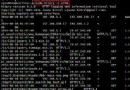
ls -la /media/iso
# 應看到 ISO 內檔案結構

# 使用完畢卸載
sudo umount /media/iso
| 需求 | 指令範例 | 說明 |
|---|---|---|
| 指定檔案系統類型 | mount -o loop -t iso9660 file.iso /mnt | 明確指定 ISO 9660 格式 |
| 唯讀掛載 (預設即唯讀) | mount -o loop,ro file.iso /mnt | 明確宣告唯讀 |
| 指定字元編碼 | mount -o loop,iocharset=utf8 file.iso /mnt | 處理中文檔名亂碼 |
| 非 root 使用者掛載 | mount -o loop,user file.iso /mnt | 需 /etc/fstab 設定 user 選項 |
| 永久掛載 (開機自動) | 編輯 /etc/fstab 加入:/path/file.iso /mnt/iso iso9660 loop,ro 0 0 | 系統啟動自動掛載 |
# 若顯示 target is busy
lsof /media/iso          # 找出佔用進程
fuser -km /media/iso     # 強制終止佔用進程
umount -l /media/iso     # 延遲卸載 (立即釋放掛載點,資源釋放後完成)
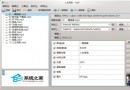
適用於 GNOME、KDE、XFCE 等桌面環境。
# Ubuntu / Debian / Linux Mint
sudo apt update && sudo apt install furiusisomount

# Fedora
sudo dnf install furiusisomount

# Arch / Manjaro
sudo pacman -S furiusisomount

# openSUSE
sudo zypper install furiusisomount
# 將當前使用者加入 fuse 群組 (Ubuntu 通常預設已處理)
sudo usermod -a -G fuse $USER
# 重新登入生效
~/ISO_Mounts/iso_name)mount -o loop -t udf file.iso /mnt-t
# 使用 7z 解壓 (支援 ISO/UDF)
7z x file.iso -o/target/directory

# 或使用 isomaster 圖形化編輯/解壓
# 從目錄建立
mkisofs -o output.iso -V "LABEL" -r /source/directory

# 從光碟裝置建立
dd if=/dev/cdrom of=backup.iso bs=2048
# 或
readom dev=/dev/cdrom f=backup.iso
| 特性 | mount 指令 | Furius ISO Mount |
|---|---|---|
| 適用環境 | 伺服器、無桌面、腳本自動化 | 桌面使用者、圖形介面 |
| 權限需求 | 需 sudo/root | 用戶權限 (需 fuse 群組) |
| 掛載點管理 | 手動指定 | 自動建立/清理 |
| 額外功能 | 無 | MD5/SHA1 校驗、自動開啟檔案管理器 |
| 學習成本 | 需記憶語法 | 直覺操作 |
iocharset=utf8 或確認系統 locale 為 UTF-8md5sum 驗證)、嘗試指定 -t udfmkisofs)/sys/module/loop/parameters/max_loop,預設 8 或 256),大量掛載請調整參數依據使用場景選擇適合工具:伺服器自動化用 mount -o loop,日常桌面操作用 Furius ISO Mount,兩者兼備最靈活。