Ubuntu 聲音菜單整合所有媒體播放器控制,但安裝多個播放器後菜單顯擁擠。本文教你用 dconf-editor 精準移除不需顯示的播放器,並設置黑名單防止自動回歸。
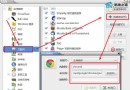
sudo apt install dconf-editor # 未安裝時dconf-editorcom → canonical → indicator → soundinterested-media-players 值(格式:['player1.desktop', 'player2.desktop'])['tomahawk.desktop']blacklisted-media-players['rhythmbox.desktop', 'pithos.desktop', 'clementine.desktop']點擊聲音菜單圖標,僅顯示白名單播放器。被黑名單的播放器啟動時不再自動加入菜單。
# 直接設置白名單
gsettings set com.canonical.indicator.sound interested-media-players "['tomahawk.desktop']"

# 設置黑名單
gsettings set com.canonical.indicator.sound blacklisted-media-players "['rhythmbox.desktop', 'clementine.desktop']"精細管理聲音菜單,打造清爽高效的桌面體驗。
Linux Firefox 安裝 Flash Player 替代方案:Fresh Player Plugin 完整設定
Ubuntu 14.04 運行 adb 提示「No such file or directory」解決方案
Linux 設定 Java 環境變數 JAVA_HOME、PATH、CLASSPATH 的三種方法比較
Linux Tmux 設定檔最佳實踐:Vim 風格鍵綁、分割視窗導航、面板大小調整、命令列模式、滑鼠支援、外掛管理
IIS 無法載入 ASP 應用程式「未註冊的類別」錯誤修復:重新註冊 ASP 相關 DLL