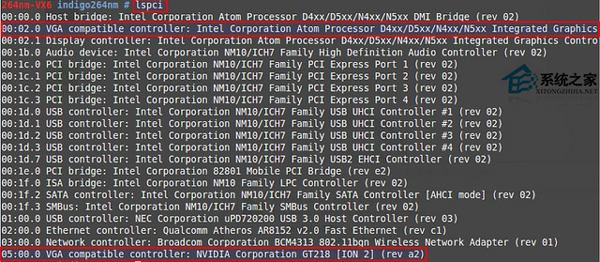
Nvidia Optimus 筆記本雙顯卡技術,Ubuntu 14.04+ 透過 nvidia-prime 實現圖形介面層級的 Intel/Nvidia 切換 (需登出/登入生效),支援 HDMI 輸出、效能模式與省電模式切換。
nvidia-prime 套件實現完整切換。# 1. 添加顯卡驅動 PPA (可選,獲取較新驅動)
sudo add-apt-repository ppa:graphics-drivers/ppa
sudo apt-get update
# 2. 安裝 Nvidia 驅動與 Prime 切換工具
sudo apt-get install nvidia-331 nvidia-prime
# 3. 重啟系統
sudo reboot# 圖形介面:Nvidia X Server Settings → PRIME Profiles
# 命令列:
prime-select intel # 省電模式 (Intel 集顯)
prime-select nvidia # 效能模式 (Nvidia 獨顯)
prime-select query # 查看當前模式
建立 ~/bin/toggle-gpu.sh:
#!/bin/bash
current=$(prime-select query)
if [ "$current" = "intel" ]; then
    prime-select nvidia
    notify-send "GPU" "Switched to Nvidia (logout required)"
else
    prime-select intel
    notify-send "GPU" "Switched to Intel (logout required)"
fi
加入執行權限並建立桌面捷徑即可一鍵切換 (仍需登出生效)。
現代替代: Ubuntu 18.04+ 內建 nvidia-prime,且支援 On-Demand 模式 (自動按需喚醒 Nvidia,無需登出)。新版驅動 (470+) 體驗更佳,建議直接使用發行版官方倉庫驅動。