在 VMware 虛擬機中安裝紅旗 Linux 桌面 6.0 後,需安裝 VMware Tools 以獲得最佳圖形效能、共享資料夾、拖放檔案與時間同步功能。本文說明 RPM 安裝流程、服務啟用、vmware-config-tools.pl 設定,以及解決滑鼠邊界混亂與滾輪失效的 xorg.conf 修正。
VMwareTools-6.0.1-55017.i386.rpm 複製到系統目錄(如 /tmp)。sudo vmware-config-tools.plyes/no 輸入 yes。安裝完成後滑鼠可能表現異常,需修改 /etc/X11/xorg.conf 的輸入裝置區段:
Section "InputDevice"
    Identifier  "Configured Mouse"
    Driver      "vmmouse"        # 使用 VMware 提供的滑鼠驅動
    Option      "CorePointer"
    Option      "Device"        "/dev/input/mice"
    Option      "Protocol"      "ImPS/2"       # 解決滾輪失效
    Option      "ZAxisMapping"  "4 5"
    Option      "Emulate3Buttons" "true"
EndSection
修改後重啟 X 伺服器(登出/登入或 systemctl restart display-manager)即可恢復正常滑鼠操作。
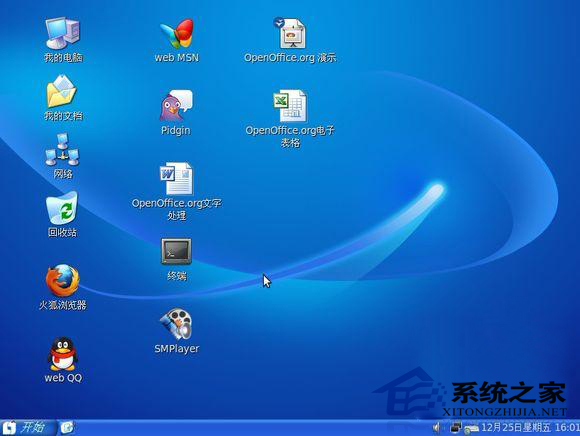
完成上述步驟,紅旗 Linux 6.0 虛擬機即擁有完整 VMware Tools 功能與正常滑鼠體驗。若內核升級導致 Tools 失效,重新執行 vmware-config-tools.pl 即可重建核心模組。
Ubuntu 14.04 Unity Dash 新增關機/重啟/登出快捷選單:Power Commands 安裝指南
Linux 修改密碼提示 "based on a dictionary word" 解決方案
Linux crond 定時任務完整指南:crontab 語法、環境變數坑、日誌靜默、系統級 vs 用戶級
Linux 磁碟裝置節點與 mknod 指令實戰:建立區塊、字元、管道裝置檔
Linux 自訂 History 輸出格式:加入時間戳、用戶名、永久生效設定
Ubuntu 安裝 Intel Fortran 編譯器 ifort 完整步驟:依賴套件、授權序號、環境變數設定與驗證