Visual Studio Code (VS Code) 是 Microsoft 開源的跨平台程式碼編輯器,在 Ubuntu 上有多種安裝管道。本文比較 Ubuntu Make、官方 .deb、Snap、Flatpak 四種主流方式的優缺點、安裝步驟與更新機制,助你選擇最適合的部署策略。
| 方式 | 優點 | 缺點 | 更新機制 | 推薦場景 |
|---|---|---|---|---|
| Ubuntu Make (umake) | 官方支援、整合桌面啟動器、自動處理相依 | 版本可能非最新、需安裝 umake 套件 | umake web visual-studio-code 重新執行 |
偏好官方工具鏈、LTS 穩定版用戶 |
| 官方 .deb | 版本最新、可離線安裝、apt 整合 | 需手動下載、Repository 需手動加入 | apt update && apt upgrade code |
生產環境、需精確版本控制、離線部署 |
| Snap | 自動更新、沙箱隔離、跨發行版通用 | 啟動較慢、佔用較大磁碟、字體/主題整合問題 | 背景自動更新 | 個人桌面、想要零維護自動更新 |
| Flatpak | 沙箱隔離、Flathub 生態豐富、版本較新 | 需安裝 Flatpak 基礎設施、主題整合需額外設定 | flatpak update |
偏好 Flatpak 生態、需特定版本 |
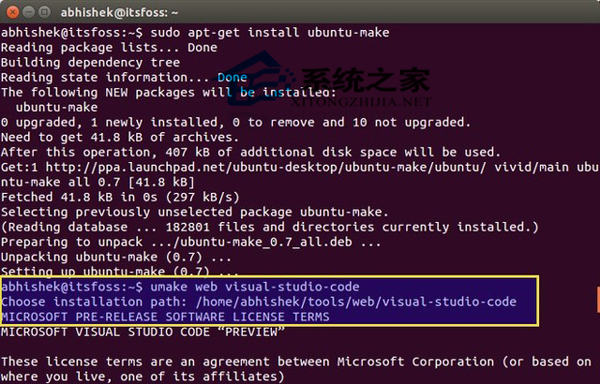
# 安裝 umake (Ubuntu 16.04+ 內建,舊版需 PPA)
sudo apt-get install ubuntu-make

# 安裝 VS Code
umake web visual-studio-code
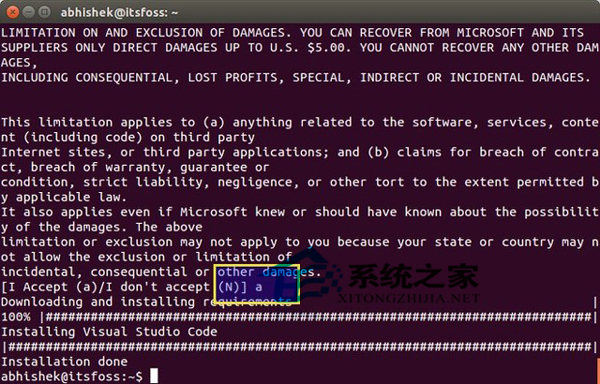
# 過程中會詢問安裝路徑、確認條款 (輸入 a 同意)

# 移除
umake web visual-studio-code --remove# 1. 下載最新 .deb (x64)
wget -O vscode.deb "https://code.visualstudio.com/sha/download?build=stable&os=linux-deb-x64"
# 2. 安裝
sudo apt-get install ./vscode.deb
# 或
sudo dpkg -i vscode.deb && sudo apt-get install -f
# 3. 加入官方 Repository (自動更新)
wget -qO- https://packages.microsoft.com/keys/microsoft.asc | gpg --dearmor > packages.microsoft.gpg
sudo install -o root -g root -m 644 packages.microsoft.gpg /etc/apt/trusted.gpg.d/
sudo sh -c 'echo "deb [arch=amd64,arm64,armhf signed-by=/etc/apt/trusted.gpg.d/packages.microsoft.gpg] https://packages.microsoft.com/repos/code stable main" > /etc/apt/sources.list.d/vscode.list'
sudo apt-get updatesudo snap install code --classic
# --classic 必須:VS Code 需存取系統檔案、執行終端機、擴充套件flatpak install flathub com.visualstudio.code
# 執行
flatpak run com.visualstudio.codecode (所有方式皆建立此指令連結)| 問題 | 解決 |
|---|---|
| Snap 版無法存取 /mnt 掛載點 | 執行 snap connect code:removable-media 或改用 .deb 版 |
| Flatpak 版主題不跟隨系統 | 安裝 flatpak install flathub org.gtk.Gtk3theme. |
| GPG 錯誤導致 apt update 失敗 | 重新匯入 Microsoft GPG 金鑰 (見方式二步驟 3) |
| 擴充套件安裝失敗 | 檢查網路代理設定 code --proxy-server=... |
根據團隊維運習慣、版本管控需求與桌面整合偏好,選擇最適合的安裝方式即可輕擁有完整的 VS Code 開發環境。