Ubuntu 預設使用開源 nouveau 驅動,支援基本顯示但缺乏硬體加速、視頻解碼、多螢幕精細控制等專業功能。針對 Quadro 專業顯卡,安裝 NVIDIA 官方專有驅動可釋放完整效能。本文記錄從 nouveau 衝突到透過 Ubuntu 官方倉庫一鍵安裝成功的完整過程。
.run 安裝器、禁用 nouveau(/etc/modprobe.d/blacklist-nouveau.conf、update-initramfs -u),但 nouveau 始終無法徹底卸載,安裝器報錯退出。
sudo apt-get update
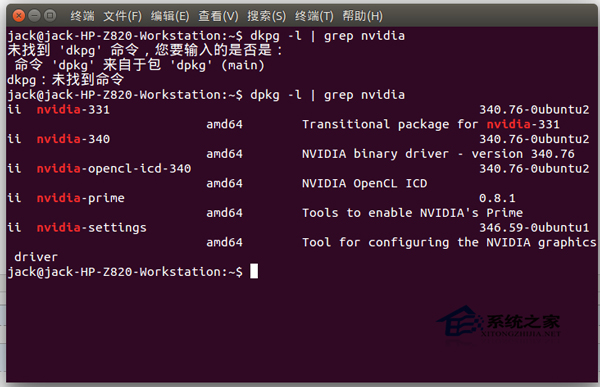
sudo apt-get install nvidia-331nouveau 黑名單、initramfs 重建、DKMS 編譯核心模組、xorg.conf 生成。dpkg -l | grep nvidia
# 輸出應含 nvidia-331、nvidia-opencl-icd-331、nvidia-settings 等
nvidia-smi
# 顯示 GPU 型號、驅動版本、顯存用量、進程列表「系統設定」→「詳細資訊」→「圖形」應顯示:
Graphics: Quadro Kxxx / NVIDIA 331.xx
apt install nvidia-driver-XXX(新版 Ubuntu 用 nvidia-driver-535 等 metapackage),自動處理核心模組簽名、Secure Boot 相容、DKMS 重建、Xorg 整合。.run 安裝器風險高:需自行禁用 nouveau、停用 X Server、處理 DKMS、Secure Boot 簽名,極易失敗。ubuntu-drivers devices 可列出建議驅動;Quadro 專業卡建議選擇「生產分支」長期支援版本(如 525、535、550 系列)。sudo apt purge nvidia-* && sudo ubuntu-drivers autoinstall 或手動安裝 xserver-xorg-video-nouveau。| 現象 | 對策 |
|---|---|
| 安裝後黑屏/進不了桌面 | 進入 recovery mode,apt purge nvidia-*,檢查 /var/log/Xorg.0.log 錯誤 |
| Secure Boot 導致模組載入失敗 | BIOS 關閉 Secure Boot,或簽名模組 mokutil --import /var/lib/shim-signed/mok/MOK.der |
| 多螢幕配置不生效 | 使用 nvidia-settings 圖形工具配置,存檔至 /etc/X11/xorg.conf |
遵循「官方倉庫優先、手動安裝器最後」原則,Quadro 專業顯卡在 Ubuntu 上即可獲得穩定、高效能的專有驅動體驗。