Docker 官方為 Ubuntu 提供獨立的 PPA 軟體源(ppa:docker-maint/testing),讓開發者能快速體驗最新功能與修復。本文記錄透過 PPA 升級 Docker 的標準流程與版本驗證步驟。
sudo add-apt-repository ppa:docker-maint/testing
sudo apt-get update
sudo apt-get install docker.io
APT 會自動解決依賴並拉取最新版本。
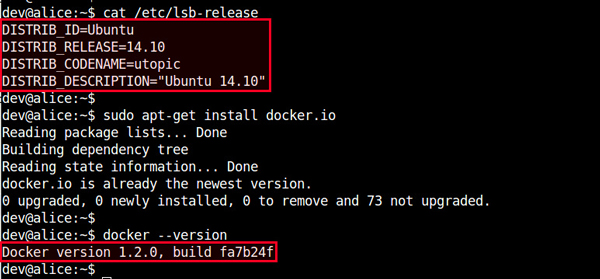
$ docker --version
Docker version 1.5.0-dev, build a78ce5c
testing 分支包含最新開發代碼,生產環境建議改用官方穩定版倉庫(https://download.docker.com/linux/ubuntu);sudo systemctl restart docker;apt-get update && apt-get upgrade docker.io 保持最新。# 1. 安裝依賴
sudo apt-get install ca-certificates curl gnupg lsb-release
# 2. 新增官方 GPG 金鑰與倉庫
curl -fsSL https://download.docker.com/linux/ubuntu/gpg | sudo gpg --dearmor -o /usr/share/keyrings/docker-archive-keyring.gpg
echo "deb [arch=$(dpkg --print-architecture) signed-by=/usr/share/keyrings/docker-archive-keyring.gpg] https://download.docker.com/linux/ubuntu $(lsb_release -cs) stable" | sudo tee /etc/apt/sources.list.d/docker.list > /dev/null
# 3. 安裝
sudo apt-get update && sudo apt-get install docker-ce docker-ce-cli containerd.io
根據環境屬性選擇 PPA(開發/測試)或官方穩定倉庫(生產),即可安全高效維護 Docker 版本。