對於習慣鍵盤操作的開發者,tmux(終端機多工器)搭配 Vim(模式化編輯器)能構建出高度客製化、資源占用極低且完全鍵盤驅動的開發環境。本文分享從佈局哲學、按鍵綁定、插件生態到跨機器同步的完整實踐經驗。
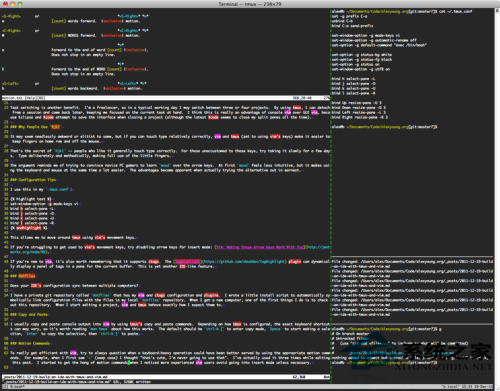
tmux detach 保留完整工作上下文,切換專案、重新連線 SSH 即可無縫恢復。~/.tmux.conf# 啟用 vi 模式鍵位(複製模式、選單導航)
set-window-option -g mode-keys vi
# 以 Vim 習慣鍵位切換 pane(Prefix 預設為 Ctrl-b)
bind h select-pane -L
bind j select-pane -D
bind k select-pane -U
bind l select-pane -Rnoremap 等ctags + TagHighlight 插件實現標籤跳轉與動態標籤顯示,媲美 IDE 功能~ 大小寫切換、ciw 修改整個單字、. 重複上次編輯# 建立私有 dotfiles 儲存庫
git init ~/.dotfiles
# 存放 .vimrc, .tmux.conf, .ctags, plugins/ 等
# 撰寫 install.sh 建立符號連結
ln -sf ~/.dotfiles/.vimrc ~/.vimrc
ln -sf ~/.dotfiles/.tmux.conf ~/.tmux.conf
# 新機器上:git clone ... && ~/.dotfiles/install.sh預設流程:Ctrl-b [ 進入複製模式 → Space 開始選取 → Enter 複製 → Ctrl-b ] 貼上。建議依個人習慣調整綁定鍵。
tmux + Vim 不只是工具組合,更是一種「以終端機為中心、鍵盤為唯一介面」的開發哲學。初期學習曲線較陡,但熟練後將獲得極致的操作流暢度與環境可攜性。
VMware 虛擬機克隆後網卡故障:MAC 地址衝突根因與修復實戰
Linux mydumper 報錯 libmysqlclient_16 not defined 解決:LD_LIBRARY_PATH 引入 MySQL 函式庫路徑
Ubuntu 12.04 安裝 XScreenSaver 取代預設螢幕保護程式
CentOS 7 網路配置全攻略:靜態 IP、DNS、主機名與驗證
Apache 伺服器禁止特定 IP 存取:.htaccess 與 httpd.conf 兩種配置方式
Linux 自動生成 MAC 地址:Shell、Python、Perl、Ruby 四語言實現與效能對比
Linux 安全刪除檔案完全指南:Secure-Delete 套件 (srm, sfill, sswap, smem) 實戰教學