二、客戶端安裝與初始化
- 下載安裝檔 (約 3 MB) → 執行安裝,過程同一般軟體。
- 安裝完成彈出「登入精靈」 → 輸入**家長 (管理員) Windows Live ID** 登入。
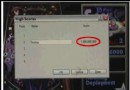
- 第二視窗要求設定「軟體停用密碼」 → 輸入兩次確認 → 完成。
停用密碼的必要性
Family Safety 安裝後,**未登入任何 Windows Live ID 即無法上網** (瀏覽器開啟顯示封鎖頁)。這保護兒童,但也擋住客人。停用密碼讓家長能臨時「關閉軟體」釋放上網權限,客人用完再啟用,平衡安全與便利。
登入機制差異
- Vista 家長控制:綁定本機 Windows 使用者帳號。
- Family Safety:綁定 **Windows Live ID** (雲端身分),同一台電腦不同使用者以各自 Live ID 登入 Family Safety 客戶端,即套用對應雲端規則,**不依賴本機帳號切換**。
初始化完成
點擊精靈「儲存」後,客戶端進入正常工作狀態:系統匣常駐圖示、即時過濾生效、活動記錄上傳雲端。