微軟自 Windows XP SP1 推出 Tablet PC Edition 與 Media Center Edition,實際上都是在 XP Professional SP1 基礎上整合專用軟體包。本文以改造為 Media Center Edition 為例,教你如何在原生 XP 上體驗 MCE 魅力。
CMPNENTS\MEDIACTR\I386\Mediactr.cab 解壓縮到硬碟,資料夾改名為 ehome。ehome 複製到 Windows 目錄(如 C:\Windows\)。若是 Tablet PC Edition,需進安全模式刪除原 C:\Windows\ehome\ 再複製。Mce.bat,內容如下:regsvr32 /s %systemroot%\ehome\ehPlayer.dll regsvr32 /s %systemroot%\ehome\ehProxy.dll regsvr32 /s %systemroot%\ehome\ehentt.dll regsvr32 /s %systemroot%\ehome\ehDrop.dll
Mce.reg,內容如下:Windows Registry Editor Version 5.00 [HKEY_LOCAL_MACHINE\SYSTEM\WPA\MediaCenter] "Installed"=dword:00000001 [HKEY_LOCAL_MACHINE\SYSTEM\Setup] "SystemPrefix"=hex:ce,13,00,00,00,00,3e,c8
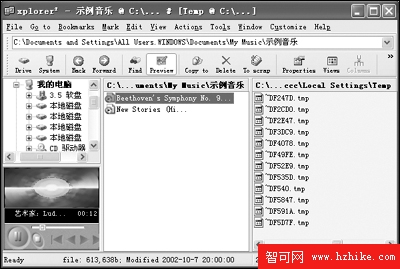
Mce.bat 並匯入 Mce.reg。C:\Windows\ehome\medctrro.exe 等待約 50 秒(關鍵步驟)。C:\Windows\ehome\ehshell.exe 進入 MCE 介面初始化(圖2)。
完成後去 Windows Update 查看版本,即可確認成功改造為 Media Center Edition。英文版 MCE 可加裝 MUI 多國語言包中文化,並可升級 SP2(圖3)。