Windows XP Windows 7 Windows 2003 Windows Vista Windows 綜合教學 Linux 系統教學
Windows 10 Windows 8 Windows 2008 Windows NT Windows Server 電腦軟體教學

軟體也會傷硬碟?P2P 下載、瀏覽器快取的隱形殺手與兩招降低傷害實測法

編輯:XP 系統基礎知識

前言:別只怪硬體,軟體行為才是隱形殺手

「P2P 軟體猛於虎」不僅指版權風險,其多線程、高頻率、大量隨機讀寫特性,會讓硬碟磁頭頻繁跳動、馬達持續高速旋轉,大幅縮短機械硬碟壽命。同理,瀏覽器快取、臨時檔案的頻繁寫入,同樣構成長期傷害。本文提供兩招低成本、高效能的緩解方案。

招式一:建立虛擬硬碟(RAM Disk)承接高頻寫入

原理

將部份系統記憶體劃分為虛擬磁碟機,讀寫速度達 GB/s 級,零機械動作、零延遲。適合放置:

  • 瀏覽器快取(IE/Edge/Chrome/Firefox 的暫存檔案資料夾)
  • P2P 下載軟體的暫存/未完成檔案目錄
  • 編輯器暫存、解壓縮暫存等高頻 I/O 操作

實作步驟(以 Gavotte Ramdisk 為例)

  1. 下載並安裝 Gavotte Ramdisk(或 IMDisk、SoftPerfect RAM Disk 等)。
  2. 配置虛擬磁碟大小(建議 2–4 GB,視實體記憶體而定),檔案系統選 NTFS,掛載代號如 R:。
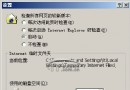
  3. 瀏覽器遷移:IE/Edge → 「網際網路選項」→「一般」→「瀏覽歷程記錄」→「設定」→「移動資料夾」→ 選擇 R:\IECache。
    Chrome/Edge (Chromium) → 快捷方式目標加入 --disk-cache-dir="R:\ChromeCache"。
    Firefox → about:config 設定 browser.cache.disk.parent_directory = R:\FirefoxCache。
  4. 下載軟體遷移:在 P2P 軟體設定中,將「暫存目錄」「未完成檔案目錄」指向 R:\DownloadTemp。
  5. 重新啟動瀏覽器/下載軟體,觀察 R: 磁碟機容量變化確認生效。

優缺點評估

優點缺點
讀寫速度極快,網頁開啟、下載解壓體感明顯提升關機/斷電資料全失,僅適合「可重產生」的暫存檔
零機械磨損,延長硬碟壽命佔用實體記憶體,記憶體 < 16 GB 機器需謹慎分配

招式二:登錄調整 LargeSystemCache / IoPageLockLimit 減少硬碟頻繁存取

適用場景:無法使用 RAM Disk(記憶體不足、筆電不想常時佔用記憶體)的機器。

操作步驟

  1. Win+R → regedit。
  2. 定位 HKEY_LOCAL_MACHINE\SYSTEM\CurrentControlSet\Control\Session Manager\Memory Management。
  3. 找到或新建 DWORD (32-bit) Value 名為 IoPageLockLimit(注意大小寫)。
  4. 雙擊修改:基數選「十六進位」,數值輸入 4000(等於 16 MB 鎖定頁面上限)。
  5. 同樣路徑下,確認 LargeSystemCache 為 1(啟用大型系統快取,優先快取檔案系統資料)。
  6. 重新開機生效。

原理說明

  • IoPageLockLimit:限制 I/O 操作可鎖定的實體記憶體頁面總量,避免大量非連續 I/O 佔滿記憶體導致系統被迫頻繁交換至硬碟。
  • LargeSystemCache = 1:讓系統將更多記憶體用於檔案快取,減少硬碟實際讀寫次數。

綜合建議

  1. 記憶體 ≥ 16 GB:優先用 RAM Disk 承接瀏覽器快取與下載暫存,效果最顯著。
  2. 記憶體 8–16 GB:可嘗試小容量 RAM Disk (1–2 GB) + 登錄調整雙管齊下。
  3. 機械硬碟 + SSD 混合:將瀏覽器快取、下載暫存導向 SSD,機械硬碟專存冷資料,壽命最長。
  4. 定期使用 CrystalDiskInfo 監控硬碟健康度(重新配置扇區計數、尋找錯誤等屬性)。

小結

軟體導致的硬碟傷害往往被忽視,但透過「虛擬硬碟分流高頻寫入」與「系統快取策略調優」,即可在不換硬體的前提下大幅降低磁碟負載。根據記憶體容量與使用習慣選擇適合的方案,讓你的硬碟多陪你幾年不成問題。

Copyright © Windows教程網 All Rights Reserved