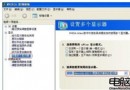
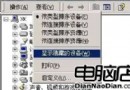
Windows 搜尋功能損毀是許多用戶常遇到的問題,導致無法透過「開始」選單或檔案總管找到檔案。本文提供一個經測試的註冊表修復方案,並整理網路上常見的替代修復方法,幫助您快速恢復搜尋功能。
此方法透過修復系統註冊表中負責搜尋功能的鍵值,能解決大多數搜尋服務異常的問題。
Windows Registry Editor Version 5.00

[HKEY_LOCAL_MACHINE\SOFTWARE\Microsoft\Windows\CurrentVersion\Explorer\Desktop\NameSpace]
[HKEY_LOCAL_MACHINE\SOFTWARE\Microsoft\Windows\CurrentVersion\Explorer\Desktop\NameSpace\{e17d4fc0-5564-11d1-83f2-00a0c90dc849}]
@="Search Results Folder"
[HKEY_CLASSES_ROOT\CLSID\{e17d4fc0-5564-11d1-83f2-00a0c90dc849}]
@="Search Results Folder"
"LocalizedString"=hex(2):40,00,25,00,53,00,79,00,73,00,74,00,65,00,6d,00,52,00,\
6f,00,6f,00,74,00,25,00,5c,00,73,00,79,00,73,00,74,00,65,00,6d,00,33,00,32,\
00,5c,00,53,00,48,00,45,00,4c,00,4c,00,33,00,32,00,2e,00,64,00,6c,00,6c,00,\
2c,00,2d,00,33,00,30,00,35,00,32,00,30,00,00,00
"IntroText"=hex(2):40,00,25,00,53,00,79,00,73,00,74,00,65,00,6d,00,52,00,6f,00,\
6f,00,74,00,25,00,5c,00,73,00,79,00,73,00,74,00,65,00,6d,00,33,00,32,00,5c,\
00,53,00,48,00,45,00,4c,00,4c,00,33,00,32,00,2e,00,64,00,6c,00,6c,00,2c,00,\
2d,00,33,00,31,00,37,00,35,00,34,00,00,00
[HKEY_CLASSES_ROOT\CLSID\{e17d4fc0-5564-11d1-83f2-00a0c90dc849}\DefaultIcon]
@=hex(2):25,00,53,00,79,00,73,00,74,00,65,00,6d,00,52,00,6f,00,6f,00,74,00,25,\
00,5c,00,73,00,79,00,73,00,74,00,65,00,6d,00,33,00,32,00,5c,00,53,00,48,00,\
45,00,4c,00,4c,00,33,00,32,00,2e,00,64,00,6c,00,6c,00,2c,00,2d,00,31,00,33,\
00,34,00,00,00
[HKEY_CLASSES_ROOT\CLSID\{e17d4fc0-5564-11d1-83f2-00a0c90dc849}\InProcServer32]
@=hex(2):25,00,53,00,79,00,73,00,74,00,65,00,6d,00,52,00,6f,00,6f,00,74,00,25,\
00,5c,00,73,00,79,00,73,00,74,00,65,00,6d,00,33,00,32,00,5c,00,53,00,48,00,\
45,00,4c,00,4c,00,33,00,32,00,2e,00,64,00,6c,00,6c,00,00,00
搜尋修復.reg(副檔名必須為 .reg)。注意:原始碼中包含 www.5u.hk 等字樣疑為轉載來源殘留,已於上方程式碼中移除,僅保留標準 GUID,確保相容性。
C:\Windows\inf 資料夾(預設為隱藏資料夾,需在資料夾選項中勾選「顯示隱藏檔案」)。srchasst.inf,右鍵選擇「安裝」。regedit。HKEY_CURRENT_USER\Software\Microsoft\Windows\CurrentVersion\Explorer\CabinetState。Use Search Asst,數值資料設為 no。若 C:\WINDOWS\SYSTEM32\SHELL32.DLL 的語言版本(如繁體中文 0404、簡體中文 0804、英文 0409)與 C:\windows\srchasst\mui\ 下的資料夾名稱不一致,會導致搜尋助理無法啟動(小狗動畫不出現)。
SHELL32.DLL 屬性 → 詳細資料 → 語言代碼。srchasst\mui 下的資料夾名稱改為相同代碼(例如 0404)。services.msc)。sfc /scannow。若以上方法均無效,建議檢查硬碟健康狀態或考慮系統還原/重裝。