Windows XP 內建 EFS 加密功能需 NTFS 分區,但您知道嗎?透過操作「資源回收筒」的特殊屬性,也能達到資料夾隱藏與存取控制效果。本文說明操作步驟與原理。
操作步驟
- 開啟「我的電腦」→ 工具列「檢視」→「資料夾選項」→「檢視」索引標籤:
- 選取「顯示所有檔案與資料夾」。
- 取消勾選「隱藏受保護的作業系統檔案(建議)」。
- 點「確定」。
- 進入系統根目錄(如
C:\),右鍵點擊「資源回收筒」(實際資料夾名為 Recycled)→「內容」。
- 勾選「啟用縮圖檢視模式」→「套用」。系統會自動勾選「唯讀」,請手動取消「唯讀」 →「確定」。
- 此時圖示變為一般資料夾樣貌。雙擊進入
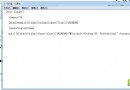
Recycled,找到 desktop.ini,複製到欲保護的資料夾(如 F:\Test)。
- 右鍵點擊目標資料夾(
F:\Test)→「內容」:
- 確認「唯讀」已勾選。
- 勾選「啟用縮圖檢視模式」。
- 「確定」套用。
原理與效果
desktop.ini 定義資料夾的殼層擴充功能,配合「唯讀」屬性與縮圖模式,使資料夾在總管中表現為特殊系統資料夾,難以被一般使用者發現或存取。- 此法非真正加密(無 EFS 強度),屬「隱藏/偽裝」技巧,適合防範一般使用者誤觸,不適合高機密資料。
注意事項
- 操作前請備份重要資料,避免設定錯誤導致資料夾無法存取。
- 若需解除,取消資料夾「唯讀」與「啟用縮圖檢視模式」,刪除資料夾內的
desktop.ini 即可恢復正常。
- 僅適用於 FAT32/NTFS,FAT16 不支援。
結語:善用系統既有元件特性,無需額外軟體即可達到資料夾隱藏保護,是 XP 時代的經典小技巧。